
Initiation à LabView : Les exemples d applications :
|
|
|
- Abel Fortin
- il y a 10 ans
- Total affichages :
Transcription

1 Initiation à LabView : Les exemples d applications : c) Type de variables : Créer un programme : Exemple 1 : Calcul de c= 2(a+b)(a-3b) ou a, b et c seront des réels. «Exemple1» nom du programme : «Exemple 1» Sur la face avant, ajouter deux commandes et un indicateur numériques en faisant un clic droit dans la catégorie Moderne Numérique (ils sont implicitement du type double) Sur le diagramme, ajouter les opérateurs «+» et «X» dans Programmation Numériques Puis relier les différents éléments à l aide de la bobine. Tester votre programme en appuyant sur le mode exécution continue La face avant devient grisée (le quadrillage a disparu) Fermer tout Page 1/11


2 d) Les structures : Formation LabVIEW STI2D 2011/2012 : Partie 1 i. Structure condition : Exemple 2 : on souhaite réaliser un programme qui teste SI a>b ALORS il affiche «a est plus grand que b» SINON il teste: SI a=b ALORS il affiche «a et b sont égaux» SINON il affiche «b est plus grand que a» «Exemple2» nom du programme : Exemple 2 Sur la face avant, ajouter deux commandes «a» et «b» numériques (Moderne Numérique) et un indicateur de chaîne «Réponse» (Moderne Chaine et chemin) Sur le diagramme, ajouter la structure de condition si «a > b» dans Programmation Structures Ajouter le symbole de comparaison «>» dans Programmation Comparaison Dans la condition VRAI, glisser l indicateur Réponse et créer une constante «a est plus grand que b» (bouton droit sur l indicateur puis Créer Constante) Relier les différents éléments et câbler la condition Dans la condition FAUX rajouter une nouvelle condition si a = b dans Programmation Structures Ajouter le symbole de comparaison «=» dans Programmation Comparaison Créer deux variables locales sur l indicateur réponse (bouton droit sur l indicateur puis Créer Variable locale) :. Dans la condition VRAI, créer la constante de chaîne «a et b sont égaux» Dans la condition FAUX, créer la constance de chaîne «b est plus grand que a» Relier les différents éléments Page 2/11


3 Tester votre programme en appuyant sur le mode «Exécution continue» Fermer tout. ii. Boucle For : Exemple 3 : On souhaite calculer le factoriel d un nombre choisit par l utilisateur. «Exemple 3» nom du programme : Exemple 3 Sur la face avant, ajouter une commande numérique «Factoriel souhaité» et deux indicateurs numériques «Résultat» et «Indice de la boucle» (Moderne Numérique) (Tous les numériques seront des entiers I32) Sur le diagramme, créer la boucle FOR dans Programmation Structures Ajouter les opérateurs «+» et «X» dans Programmation Numériques Créer deux constantes = à 1 dans Programmation Numériques Créer deux variables locales de la variable «Résultat» Relier les différents éléments Tester votre programme en appuyant sur le mode «Exécution continue» Fermer tout. Page 3/11


4 iii. Boucle While : Formation LabVIEW STI2D 2011/2012 : Partie 1 Exemple 4 : Tant que l utilisateur n appuie par sur stop, on affiche le temps écoulé en seconde dans une jauge. «Exemple4» nom du programme : Exemple 4 Sur la face avant, ajouter une jauge «Temps écoulé en secondes» (Moderne Numériques) et un bouton «Stop» (Moderne Booléen). Changer la valeur maximum de la jauge, soit en double cliquant directement sur le 10 et en tapant 60 ou en faisant un clic droit puis Propriétés puis onglet «Echelle». Sur le diagramme, créer la boucle WHILE dans Programmation Structures Ajouter la fonction «Attendre (ms)» dans Programmation Informations temporelles Créer une constante = à 1000 dans Programmation Numériques et relier là à la fonction précédente. Relier la jauge à l indice i de la boucle (i sera incrémenté de 1 si tous ce qui est dans la boucle a été effectué donc dès que 1000 ms se sont écoulées soit 1 seconde, i augmente de 1) Relier le bouton «Stop» à la condition d arrêt de la boucle. Tester votre programme en appuyant sur le mode «Exécution Unique» Fermer tout. iv. La structure évènement : Exemple 5 : On souhaite créer un programme qui : Ouvre une fenêtre avec écrit «bonjour» si on clique sur le bouton BONJOUR et affiche dans la chaîne de caractères BON CHOIX Fait un bip si on clique sur le bouton BIP et affiche dans la chaîne de caractères BON CHOIX Affiche dans la chaîne de caractères : MAUVAIS CHOIX si on sort avec la souris de la face avant. Page 4/11


5 «Exemple5» nom du programme : Exemple 5 Sur la face avant, ajouter trois boutons «BONJOUR», «BIP» et «FIN DE PROGRAMME» (Moderne Booléen) et un indicateur de chaîne «Choix» (Moderne Chaine et chemin) Remarque : - Pour changer le texte sur le bouton, double cliquer sur celui-ci et taper le nouveau texte ou clic droit Propriétés et changer le texte OFF. - On peut cacher le nom de variable (qui peut être différent du texte sur le bouton) donné lors de la création de celle-ci en faisant un clic droit sur la variable puis éléments visibles étiquettes. Sur le diagramme, créer la boucle WHILE dans Programmation Structures Créer dans cette boucle, une structure évènement dans Programmation Structures Editer les trois évènements : o «BONJOUR» souris relâchée pour cela faire un clic droit sur le texte Timeout puis «Ajouter une condition d évènement». Dans la nouvelle fenêtre, dans la colonne «Sources d évènement» choisir le bouton «BONJOUR» puis dans la colonne «Evènements» choisir «Souris relâchée» puis valider le tout par OK. o «BIP» souris relâchée pour cela faire un clic droit sur le texte «BONJOUR» : Souris relâchée puis «Ajouter une condition d évènement». Dans la nouvelle fenêtre, dans la colonne «Sources d évènement» choisir le bouton «BIP» puis dans la colonne «Evènements» choisir «Souris relâchée» puis valider le tout par OK. o Sortie de souris pour cela faire un clic droit sur le texte «BIP» : Souris relâchée puis «Ajouter une condition d évènement». Dans la nouvelle fenêtre, dans la colonne «Sources d évènement» choisir le bouton «<Ce VI>» puis dans la colonne «Evènements» choisir «Sortie de la souris» puis valider le tout par OK. Compléter chaque évènement : o «BONJOUR» : Créer une variable locale de l indicateur «Choix» puis créer une constante «BON CHOIX». Ajouter «une boite de dialogue à o un bouton» dans Programmation Dialogue et interface utilisateur puis créer comme message, une constante de texte «BONJOUR». «BIP» : Créer une variable locale de l indicateur «Choix» puis créer une constante «BON CHOIX». (On aurait pu copier cette partie en allant dans la condition «BONJOUR : Souris relâchée», en sélectionnant les éléments à copier (encadrer avec le bouton gauche enfoncer les éléments à sélectionner : les éléments auront un contour en pointillés ( ) puis tout en appuyant sur la touche «Ctrl» faire glisser les éléments (une copie est créée)) Ajouter «un bip» dans Programmation Graphisme et son. Page 5/11


6 o «Sortie souris» : Créer une variable locale de l indicateur «Choix» puis créer une constante «MAUVAIS CHOIX». Remarque : Si vous exécutez votre programme en mode «Exécution unique», celui-ci ne s arrête pas lorsque vous cliquez sur «FIN DE PROGRAMME» car il est bloqué dans la structure évènement. Pour remédier à ce problème, il faut mettre un temps de scrutation (ex 10 ms). Il faut laisser l évènement «Timeout» vide, qui correspond à ce que doit faire le programme si aucun évènement sélectionné n est vrai. Relier le bouton «FIN DE PROGRAMME» à la condition d arrêt de la boucle. Tester votre programme en appuyant sur le mode «Exécution Unique» Fermer tout. v. La structure blocs de séquence : Exemple 6: On souhaite créer un programme qui : Affiche 1ière séquence dans une boite de dialogue, Puis qui affiche une horloge en 1/10ième de seconde jusqu à ce que l on appuie sur le bouton «Fin de l étape 2» Puis qui affiche 3ième séquence dans une boite de dialogue. «Exemple6» nom du programme : Exemple 6 Page 6/11


7 Sur la face avant, ajouter un bouton «FIN DE L ETAPE 2» (Moderne Booléen) et un indicateur numérique «Horloge en 1/10 ième de s» (Moderne Numériques) Sur le diagramme, créer la structure séquence déroulée dans Programmation Structures Ajouter dans cette étape «une boite de dialogue à un bouton» dans Programmation Dialogue et interface utilisateur puis créer comme message, une constante de texte «1 ière étape» Ajouter une étape après en faisant un clic droit sur la partie verticale et en choisissant «Ajouter une étape après». Dans cette seconde étape : o Créer la boucle WHILE dans Programmation Structures. o Relier le bouton «FIN DE L ETAPE 2» à la condition de fin de la boucle While. o Ajouter la fonction «Attendre (ms)» dans Programmation Informations temporelles. o Créer une constante = à 100 dans Programmation Numériques et relier là à la fonction précédente. o Relier l indicateur «Horloge en 1/10 ième de s» à numéro i d itération de la boucle. Ajouter une étape après en faisant un clic droit sur la partie verticale et en choisissant «Ajouter une étape après». Ajouter dans cette étape «une boite de dialogue à un bouton» dans Programmation Dialogue et interface utilisateur puis créer comme message, une constante de texte «3 ième étape» Enregistrer le projet. Lorsque vous sauvegardez le projet tous les VIs sont sauvés. Tester votre programme en appuyant sur le mode «Exécution Unique» Remarque : Lorsqu on fait des structures séquences, celle-ci peuvent prendre beaucoup de place sur le diagramme. Elles peuvent être remplacées pas des séquences empilées (clic droit sur la séquence et «Remplacer par une séquence empilée»). Exemple ci-contre : Etape 1 d une séquence allant de l étape 0 à 2. Fermer tout Page 7/11


8 g) Les graphiques : Formation LabVIEW STI2D 2011/2012 : Partie 1 Exemple 7: Un système de surveillance de la température d une étuve enregistre la température toutes les 15 mn. Le thermomètre envoie à l ordinateur la valeur de la température sous forme d une chaîne de caractères. Ces températures sont stockées dans un texte qui a la forme cicontre : On souhaite que le logiciel établisse automatiquement un rapport donnant l évolution des dernières températures mesurées : les valeurs maxi, mini et la valeur moyenne de la température de la période. Un graphique de l évolution de la température. Explications : Le programme aura la structure suivante : a) Lecture du fichier : On lit un fichier *.txt que l on affiche dans l indicateur texte lu. b) Extraction des valeurs : On veut obtenir un tableau des valeurs numériques des températures pour pouvoir trouver maxi, mini et moyenne. Pour cela, on procède de la manière suivante : FAIRE A. Récupérer une chaîne de température dans le texte principal. B. De cette chaîne extraire la sous chaîne exprimant la température C. Convertir cette sous chaîne en nombre D. la ranger dans un tableau de réels (doubles) «TabTemp» TANT QUE le texte lu n est pas vide A B C D T C T C T C T C T C T C T C c) Constitution du rapport :... Lorsque le tableau D est complet, on applique alors les fonctions de tableaux permettant de trouver les valeurs désirées. Solution : «Exemple7» nom du programme : Exemple 7 Page 8/11

9 Sur la face avant, ajouter : o Quatre boutons «LIRE», «TRAITER», «RAPPORT et «FIN DE PROGRAMME» (Moderne Booléen). o Deux indicateurs de chaîne «Texte lu» et «Rapport» (Moderne Chaine et chemin). o Un graphe XY (Moderne Graphe). Sur le diagramme, créer la boucle WHILE dans Programmation Structures Relier le bouton «FIN DE PROGRAMME» à la condition d arrêt de la boucle. Ajouter dans cette boucle, une structure évènement dans Programmation Structures Créer le temps de scrutation de 10 ms. Editer les trois évènements : o «LIRE» souris relâchée pour cela faire un clic droit sur le texte Timeout puis «Ajouter une condition d évènement». Dans la nouvelle fenêtre, dans la colonne «Sources d évènement» choisir le bouton «LIRE» puis dans la colonne «Evènements» choisir «Souris relâchée» puis valider le tout par OK. o «TRAITER» souris relâchée pour cela faire un clic droit sur le texte «LIRE» : Souris relâchée puis «Ajouter une condition d évènement». Dans la nouvelle fenêtre, dans la colonne «Sources d évènement» choisir le bouton «TRAITER» puis dans la colonne «Evènements» choisir «Souris relâchée» puis valider le tout par OK. o «RAPPORT» souris relâchée pour cela faire un clic droit sur le texte «TRAITER» : Souris relâchée puis «Ajouter une condition d évènement». Dans la nouvelle fenêtre, dans la colonne «Sources d évènement» choisir le bouton «RAPPORT» puis dans la colonne «Evènements» choisir «Souris relâchée» puis valider le tout par OK. Compléter chaque évènement : o «LIRE» : Créer une boite de dialogue de fichier (Programmation E/S sur fichier Fonctions de fichiers avancés). Créer 3 constantes de chaines : «*.txt», «txt» et «Ouvrir le fichier de température». Relier la constante «*.txt» à l entrée «filtre(tous les fichiers)», la constante «txt» à l entrée «étiquette du filtre» et la constante «Ouvrir le fichier de température» à l entrée «Message» Ajouter la fonction lire un fichier texte, relier l entrée au chemin sélectionné de la boite de dialogue et la sortie à la variable «texte lu». Page 9/11


10 o TRAITER : Créer une variable locale «Texte lu» Créer une boucle While (Programmation Structures) Dans cette boucle : Ajouter 3 fois la fonction «Rechercher une expression» (Programmation Chaîne) Créer une «constante de retour à la ligne» et «une constante espace» (Programmation Chaîne) Ajouter la fonction «Longueur d une chaîne» (Programmation Chaîne) Ajouter l élément de comparaison «=0» (Programmation Comparaison) Ajouter la fonction «Chaîne Fract/exp en nombre» (Programmation Chaîne Conversion chaîne/nombre) Ajouter un nœud de rétroaction (Programmation Structures). Un carré se place sur la boucle while qui correspond à la valeur d initialisation. Quand i = 0, cette valeur est le texte lu. Créer une constante = à 15 (Programmation Numériques) Ajouter la fonction «X» (Programmation Numériques) (car chaque température est prise toutes les 15 minutes) Relier les différents éléments Ajouter la fonction assemblé (Programmation Cluster et Variant) Remarque : Il est impossible de relier les valeurs des températures au tableau car la boucle While n envoie que la dernière valeur calculée. Pour que celle-ci conserve les valeurs pour chaque i et les range dans un tableau, il faut faire un clic droit sur le petit carré du nombre et faire «Activer l indexation». o RAPPORT : Créer une variable locale «Tab temps» Ajouter la fonction «Max. et min. d un tableau» (Programmation Tableaux) Ajouter la fonction «Moyenne» (Mathématiques Probabilités et statistiques) Ajouter 3 fois la fonction «Nombre en chaîne fractionnaire» (Programmation Chaîne Conversion chaîne/nombre) Pour le mini et le maxi, on prendra un chiffre après la virgule. Pour cela créer une constante = à 1 (Programmation Numériques) que l on reliera à l entrée «Précision (6)» des convertisseurs. Pour la moyenne, on prendra deux chiffres après la virgule. Pour cela créer une constante = à 2 (Programmation Numériques) que l on reliera à l entrée «Précision (6)» du convertisseur. Créer 4 constantes de chaînes «Maxi :», «C retour à la ligne Mini :», «C retour à la ligne Moyenne :» et «C» Page 10/11


11 Ajouter la fonction «Concaténer des chaînes» (Programmation Chaîne). Etirer celui-ci pour avoir 7 entrées. Relier les différentes entrées dans le bon ordre. Relier la sortie à l indicateur «Rapport» Tester votre programme en appuyant sur le mode «Exécution Unique» Fermer tout. Page 11/11

ET 24 : Modèle de comportement d un système Boucles de programmation avec Labview.
 ET 24 : Modèle de comportement d un système Boucles de programmation avec Labview. Sciences et Technologies de l Industrie et du Développement Durable Formation des enseignants parcours : ET24 Modèle de
1 CRÉER UN TABLEAU. IADE Outils et Méthodes de gestion de l information
 TP Numéro 2 CRÉER ET MANIPULER DES TABLEAUX (Mise en forme, insertion, suppression, tri...) 1 CRÉER UN TABLEAU 1.1 Présentation Pour organiser et présenter des données sous forme d un tableau, Word propose
PRISE EN MAIN D UN TABLEUR. Version OPEN OFFICE
 PRISE EN MAIN D UN TABLEUR Version OPEN OFFICE Prise en main d un tableur page 2 1. L utilisation de la souris Pour faire fonctionner un tableur, on utilise le clavier mais aussi la souris. Rappelons,
TABLEAU CROISE DYNAMIQUE
 EXCEL NIVEAU III Mireille DUCELLIER MARS 2003 BASE DE DONNEES RAPPEL Une base de données est une plage de cellules contiguës située sur une la feuille 1. Elle commence en A1. On parle alors de champs,
Activité 11 : Nuage de points ou diagramme de dispersion
 Activité 11 : Nuage de points ou diagramme de dispersion Un nuage de points, ou diagramme de dispersion, représente des coordonnées dans un plan cartésien. Chaque point dans le plan représente deux quantités.
EXCEL PERFECTIONNEMENT SERVICE INFORMATIQUE. Version 1.0 30/11/05
 EXCEL PERFECTIONNEMENT Version 1.0 30/11/05 SERVICE INFORMATIQUE TABLE DES MATIERES 1RAPPELS...3 1.1RACCOURCIS CLAVIER & SOURIS... 3 1.2NAVIGUER DANS UNE FEUILLE ET UN CLASSEUR... 3 1.3PERSONNALISER LA
EXCEL TUTORIEL 2012/2013
 EXCEL TUTORIEL 2012/2013 Excel est un tableur, c est-à-dire un logiciel de gestion de tableaux. Il permet de réaliser des calculs avec des valeurs numériques, mais aussi avec des dates et des textes. Ainsi
INSERER DES OBJETS - LE RUBAN INSERTION... 3 TABLEAUX
 TABLE DES MATIERES Livret Utilisateur Excel 2007 Niveau 2 INSERER DES OBJETS - LE RUBAN INSERTION... 3 TABLEAUX... 4 Les tableaux croisés dynamiques... 4 Création d un tableau croisé... 5 Comparer des
Mon aide mémoire traitement de texte (Microsoft Word)
 . Philippe Ratat Mon aide mémoire traitement de texte (Microsoft Word) Département Ressources, Technologies et Communication Décembre 2006. Sommaire PRÉSENTATION DU DOCUMENT 1 Objectif principal 1 Deux
Logiciel PICAXE Programming Editor
 Logiciel PICAXE Programming Editor Notice réduite 1. Lancer le logiciel PICAXE Programming Editor (Vidéo : «Lancer le programme»). 2. Dessiner un diagramme (Vidéos : «Nouveau programme» et «Dessiner le
Your Detecting Connection. Manuel de l utilisateur. [email protected]
 Your Detecting Connection Manuel de l utilisateur [email protected] 4901-0128-5 ii Table des matières Table des matières Installation... 4 Conditions d utilisation de XChange 2...4 Définir vos Préférences
Manuel utilisateur Netviewer one2one
 Manuel utilisateur Netviewer one2one INDEX 1. Etablissement de la connexion...2 1.1. Client... 2 2. Travailler avec Netviewer en mode Show...3 2.1. Vue écran... 3 2.2. Le panneau Netviewer... 3 2.3. Caractéristiques...
Débuter avec Excel. Excel 2007-2010
 Débuter avec Excel Excel 2007-2010 Fabienne ROUX Conseils & Formation 10/04/2010 TABLE DES MATIÈRES LE RUBAN 4 LE CLASSEUR 4 RENOMMER LES FEUILLES DU CLASSEUR 4 SUPPRIMER DES FEUILLES D UN CLASSEUR 4 AJOUTER
Excel 2007 Niveau 3 Page 1 www.admexcel.com
 Excel 2007 Niveau 3 Page 1 TABLE DES MATIERES UTILISATION DE LISTES DE DONNEES... 4 REMARQUES PREALABLES SUR LES LISTES DE DONNEES... 4 METTRE EN FORME LE TABLEAU... 6 METTRE LA LISTE A JOUR... 7 a/ Directement
Créer une base de données
 Access Créer une base de données SOMMAIRE Généralités sur les bases de données... 3 Création de la base de données... 4 A) Lancement d'access... 4 B) Enregistrement de la base de données vide... 4 Création
CREATION D UNE EVALUATION AVEC JADE par Patrick RUER (www.mathenvideo.comuv.com)
 TABLE DES MATIERES I) Le logiciel JADE 2 II) Etablissements 3 1) Configuation de l établissement 3 2) Importation des classes avec SCONET 4 3) Les groupes d élèves 6 4) Les variables supplémentaires 6
Note de cours. Introduction à Excel 2007
 Note de cours Introduction à Excel 2007 par Armande Pinette Cégep du Vieux Montréal Excel 2007 Page: 2 de 47 Table des matières Comment aller chercher un document sur CVMVirtuel?... 8 Souris... 8 Clavier
Utilisation du client de messagerie Thunderbird
 Outlook express n existant plus sur les systèmes d exploitation sortis après Windows XP, nous préconisons désormais l utilisation du client de messagerie libre distribué gratuitement par la Fondation Mozilla.
GUIDE D UTILISATION DU BROWSER DE BEYOND 20/20
 GUIDE D UTILISATION DU BROWSER DE BEYOND 20/20 Le browser Beyond 20/20 permet de visualiser, manipuler, présenter sous forme graphique, imprimer et sauvegarder des tableaux de données. Il s agit d un logiciel
Les tableaux croisés dynamiques
 Les tableaux croisés dynamiques Table des matières Les tableaux croisés dynamiques... 1 1. Les tutoriels... 1. Quelle est l'utilité d'un tableau croisé dynamique... 3. Vérifier les données de départ...
SOMMAIRE. Présentation assistée sur ordinateur. Collège F.Rabelais 1/10
 /0 SOMMAIRE. Lancer le logiciel. Mettre un titre dans une diapositive et du texte. Ajouter une diapositive 4. Créer une diapositive avec une image 5. Créer une diapositive avec un graphique 6. Créer une
Utilisation du nouveau webmail académique
 Utilisation du nouveau webmail académique Pour accéder au nouveau webmail académique, se connecter à l adresse suivante : https://portail.ac-reunion.fr/ S identifier : Pour les écoles, ce.974xxxxx et mot
TABLEAU CROISE DYNAMIQUE
 TABLEAU CROISE DYNAMIQUE Cours Excel 3 ème Partie LEA3 Page 1 Cours Excel 3 ème Partie LEA3 Page 2 FILTRER UN CHAMP Il y a des moments ou vous ne voulez pas avoir une vision globale des données mais plutôt
Access et Org.Base : mêmes objectifs? Description du thème : Création de grilles d écran pour une école de conduite.
 Access et Org.Base : mêmes objectifs? Description du thème : Création de grilles d écran pour une école de conduite. Mots-clés : Niveau : Bases de données relationnelles, Open Office, champs, relations,
INP E N S A T T O U L O U S E ßßßßßßßßßßßßßßßßßßßßßßßßßßßßßßßßßßßßßßßßßßß. 7UDYDLO'LULJp
 INP E N S A T T O U L O U S E ßßßßßßßßßßßßßßßßßßßßßßßßßßßßßßßßßßßßßßßßßßß $&&(66;3 7UDYDLO'LULJp 0DUF62848(6 Version du lundi 13 juin 2005 7DEOHGHV0DWLqUHV 1. PRODUIT + FOURNISSEUR...2 2. MISES A JOUR
Adobe Illustrator Logiciel de dessin vectoriel et de Cartographie Assistée par Ordinateur
 Adobe Illustrator Logiciel de dessin vectoriel et de Cartographie Assistée par Ordinateur I- Ouverture d une nouvelle feuille de travail Fichier / Nouveau (ou ctrl + N) Indiquer dans la fenêtre qui s ouvre
REPUBLIQUE ALGERIENNE DEMOCRATIQUE ET POPULAIRE MINISTERE DE LA FORMATION PROFESSIONNELLE. Microsoft. Excel XP
 IFP Birkhadem Alger Rue des trois frères Djillali 1 REPUBLIQUE ALGERIENNE DEMOCRATIQUE ET POPULAIRE MINISTERE DE LA FORMATION PROFESSIONNELLE INSTITUT DE LA FORMATION PROFESSIONNELLE DE BIRKHADEM Initiation
Manuel de formation Spaceman 1 ère journée
 Manuel de formation Spaceman 1 ère journée Table des Matières Présentation des barres d outils et des icônes...4 Présentation de l espace de travail...10 1 ère PARTIE : CONSTRUIRE LE MOBILIER...11 La gondole
Planifier et contrôler un projet avec Microsoft Project
 Planifier et contrôler un projet avec Microsoft Project Martin Schmidt Anteo-consulting.fr 27/02/2009 Principes de base Copyright Anteo-Consulting Page 2 Saisir des tâches Tout nouveau projet commence
Date M.P Libellé Catégorie S.Catégorie Crédit Débit Solde S.B
 Excel : Réalisation d un classeur Compta Saisir les étiquettes Renommer la première feuille Compta Laisser la première ligne vide et sur la deuxième ligne saisir les étiquettes Se placer sur A2 et saisir
point On obtient ainsi le ou les points d inter- entre deux objets».
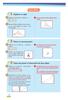 Déplacer un objet Cliquer sur le bouton «Déplacer». On peut ainsi rendre la figure dynamique. Attraper l objet à déplacer avec la souris. Ici, on veut déplacer le point A du triangle point ABC. A du triangle
Cette fonctionnalité est paramétrable et accessible dans le module administration via le menu "Dossier / Administration".
 Gestion du multilingues Cette nouveauté est disponible en édition Entreprise L'extension WaveSoft Customisation vous permet sur l'édition Entreprise de rendre les modules Gestion Commerciale, GRC, Comptabilité,
Les différents types de relation entre les tables
 TABLES Les différents types de relation entre les tables La mise en relation de tables permet de relier les données d une table à celles d une autre table et ainsi d établir une base de données de type
ET 24 : Modèle de comportement d un système Introduction à Labview et initiation à la réalisation d un Instrument Virtuel (VI).
 ET 24 : Modèle de comportement d un système Introduction à Labview et initiation à la réalisation d un Instrument Virtuel (VI). Sciences et Technologies de l Industrie et du Développement Durable Formation
GUIDE Excel (version débutante) Version 2013
 Table des matières GUIDE Excel (version débutante) Version 2013 1. Créer un nouveau document Excel... 3 2. Modifier un document Excel... 3 3. La fenêtre Excel... 4 4. Les rubans... 4 5. Saisir du texte
Guide d'utilisation. OpenOffice Calc. AUTEUR INITIAL : VINCENT MEUNIER Publié sous licence Creative Commons
 Guide d'utilisation OpenOffice Calc AUTEUR INITIAL : VINCENT MEUNIER Publié sous licence Creative Commons 1 Table des matières Fiche 1 : Présentation de l'interface...3 Fiche 2 : Créer un nouveau classeur...4
Support de TD ArcGIS 10.1. Introduction à l automatisation et au développement avec ArcGIS 10.1 JEAN-MARC GILLIOT 2014-2015. 3 e année ingénieur
 JEAN-MARC GILLIOT 2014-2015 Durée 1,5 heures Introduction à l automatisation et au développement avec ArcGIS 10.1 3 e année ingénieur Support de TD ArcGIS 10.1 Grande école européenne d'ingénieurs et de
Guide d installation CLX.PayMaker Office (3PC)
 Guide d installation CLX.PayMaker Office (3PC) Sommaire 1. Installation et reprise des données... 2 2. Premiers pas établir une connexion au compte bancaire et recevoir des informations de compte... 4
Mes premiers diaporamas avec Open Office Impress?
 Mes premiers diaporamas avec Open Office Impress? Courage! Tu vas y arriver 1 Sommaire I. Les bons gestes avant de lancer Open Office (page 3) II. Créer un dossier Open Office. (page 4) III. Les 5 zones
Manuel d utilisation de l outil collaboratif
 Manuel d utilisation de l outil collaboratif Réf OCPD-V2 Page 1 / 24 a mis en œuvre un outil collaboratif qui permet de partager des informations entre collaborateurs. Il permet à des utilisateurs travaillant
Alain DI MAGGIO Mise à jour sur le site 11/01/10 http://www.admexcel.com
 Alain DI MAGGIO Mise à jour sur le site 11/01/10 http://www.admexcel.com TABLE DES MATIERES L UTILISATION DES RUBANS... 3 LE CLASSEUR... 3 RENOMMER LES FEUILLES DU CLASSEUR... 3 SUPPRIMER DES FEUILLES
Correction des Travaux Pratiques Organiser son espace de travail
 Module 01 Correction des Travaux Pratiques Organiser son espace de travail Correction de l exercice N 1 Organiser son espace de travail Objectif de l exercice : 1. Comprendre le dock 2. Afficher les règles
Access 2007 FF Access FR FR Base
 ACCESS Basic Albertlaan 88 Avenue Albert Brussel B-1190 Bruxelles T +32 2 340 05 70 F +32 2 340 05 75 E-mail [email protected] Website www.keyjob-training.com BTW TVA BE 0425 439 228 Access 2007
POUR ALLER UN PEU PLUS LOIN SUR UN TABLEUR. Version EXCEL
 POUR ALLER UN PEU PLUS LOIN SUR UN TABLEUR Version EXCEL Document réalisé par Francis Petit, IA-IPR de Mathématiques à Grenoble, à partir d un document de Jean-Raymond Delahaye, professeur au lycée Alain
Infolettre #18 : Les graphiques avec Excel 2010
 Infolettre #18 : Les graphiques avec Excel 2010 Table des matières Introduction... 1 Hourra! Le retour du double-clic... 1 Modifier le graphique... 4 Onglet Création... 4 L onglet Disposition... 7 Onglet
Modes Opératoires WinTrans Mai 13 ~ 1 ~
 Modes Opératoires WinTrans Mai 13 ~ 1 ~ Table des matières Facturation... 2 Tri Filtre... 2 Procédures facturation... 3 Transfert Compta... 8 Création d un profil utilisateur... Erreur! Signet non défini.
Comment sélectionner des sommets, des arêtes et des faces avec Blender?
 Comment sélectionner des sommets, des arêtes et des faces avec Blender? VVPix v 1.00 Table des matières 1 Introduction 1 2 Préparation d une scène test 2 2.1 Ajout d objets dans la scène.........................................
Mode Opératoire Ciel Gestion commerciale V 12 et s (2006)
 1/6 09/05/2006-18:44:31 Mode Opératoire Ciel Gestion commerciale V 12 et s (2006) C. Terrier Reproduction autorisée pour des formateurs dans un cadre pédagogique et non commercial après autorisation de
Création d un formulaire de contact Procédure
 Création d un formulaire de contact Procédure Description : Cette procédure explique en détail la création d un formulaire de contact sur TYPO3. Outil Procédure CMS: TYPO3 Auteur : hemmer.ch SA Extension:
TP Blender n 2 : Importation d un modèle SketchUp et animation
 TP Blender n 2 : Importation d un modèle SketchUp et animation Service de Conception Géométrique Université de Liège Aérospatiale et Mécanique Conçu avec Blender 2.66 et SketchUp 8 De SketchUp à Blender
3 : créer de nouveaux onglets dans Netvibes Cliquer sur le bouton «+» et renommer le nouvel onglet (par exemple Encyclopédies en ligne)
 Créer son portail d information privé et public avec Netvibes 1 : création d un compte : 2 2 : nommer votre espace Netvibes personnel 2 3 : créer des onglets pour classer les informations en ligne : 2
Utilisation du logiciel ModellingSpace
 Utilisation du logiciel ModellingSpace 1. Pour ouvrir le logiciel, cliquer deux fois sur l icône de ModellingSpace se trouvant sur le bureau. N ouvrez pas d autres applications en même temps que ModellingSpace.
Découverte du logiciel ordinateur TI-n spire / TI-n spire CAS
 Découverte du logiciel ordinateur TI-n spire / TI-n spire CAS Mémento Ouvrir TI-Nspire CAS. Voici la barre d outils : L insertion d une page, d une activité, d une page où l application est choisie, pourra
FORMATION EXCEL 2010 Groupe LUCAS LOGICIA
 FORMATION EXCEL 2010 Groupe LUCAS LOGICIA 1 TABLE DES MATIERES 1. L INTERFACE... 3 2. LES OPTIONS D AFFICHAGE... 5 3. LES MODELES... 8 4. LES CLASSEURS... 9 5. GESTION DES CELLULES... 14 6. SAISIE DES
Créer vos données sources avec OpenOffice, adieu Excel
 Créer vos données sources avec OpenOffice, adieu Excel Par Benoît Sauvé, enseignant CFP de Verdun Vous pouvez créer vos données sources manuellements en les saisissant dans un programme comme OpenOffice
Créer et modifier un fichier d'import des coordonnées approximatives avec Excel
 Créer et modifier un fichier d'import des coordonnées approximatives avec Excel Manuel d'utilisation Date: 26.03.2015 Version: 1.0 Auteur: Christoph Rüfenacht Statut: En cours Libéré Classification: publique
12 Tableaux croisés dynamiques
 12 Le tableau croisé dynamique est l un des meilleurs outils de synthèse que propose Excel. Ne vous laissez pas intimidé par ce nom barbare et surtout, oubliez les inconvénients et les lourdeurs des précédentes
Programme d Accès Communautaire / Atelier 4 Initiation à Microsoft Excel PLAN DE COURS 3 MICROSOFT EXCEL 4 LANCER EXCEL 4
 TABLE DES MATIÈRES PLAN DE COURS 3 MICROSOFT EXCEL 4 LANCER EXCEL 4 LE COMPAGNON OFFICE 4 Masquage ou affichage du Compagnon Office 4 Sélection d un autre Compagnon 4 APPRIVOISER EXCEL 5 Exercice no 1
Thunderbird est facilement téléchargeable depuis le site officiel
 0BThunderbird : une messagerie de bureau simple et gratuite! Thunderbird est un logiciel de messagerie résident dans votre système, spécialisé dans la gestion des courriers électroniques. Thunderbird n
Cours Excel : les bases (bases, texte)
 Cours Excel : les bases (bases, texte) La leçon 1 est une leçon de base qui vous permettra de débuter avec Excel, elle sera fort utile pour les prochaines leçons. Remarque : à chaque fois qu il est demandé
Université Ibn Zohr Excel Résume de cours
 Le logiciel Excel: Excel est un tableur qui permet de saisir des données, de les afficher et de faire des traitements sur ces données. Les originalités du tableur sont l'organisation des données et les
1.1 L EXPLORATEUR WINDOWS
 Gérer les fichiers et les dossiers Cette partie du T.P. a pour objectifs de vous familiariser avec les méthodes pour copier, déplacer, effacer, renommer des dossiers et des fichiers. 1.1 L EXPLORATEUR
MESSAGERIE BUREAU AGENDA VIRTUEL. Votre nouvelle messagerie COLLABORATIVE GUIDE PRATIQUE. Membre de
 Membre de MESSAGERIE COLLABORATIVE AGENDA VIRTUEL GUIDE PRATIQUE BUREAU Votre nouvelle messagerie Suivez le guide... SOMMAIRE C est quoi? 03 Présentation de l interface 04 Confidentialité et droits accès
Utiliser un tableau de données
 Utiliser un tableau de données OBJECTIFS : - Définir une Base de Données. - Présentation : tableau de données. - Création d un tableau de données - Gestion d un tableau de données. - Trier et Filtrer des
ENVOI EN NOMBRE DE MESSAGES AUDIO
 ENVOI EN NOMBRE DE MESSAGES AUDIO 2 Téléchargement 3 Installation 7 Ecran d accueil 12 Importation d un fichier d adresses à partir d Excel 15 Création des messages téléphoniques 17 Création du planning
Carte encadrement glitter
 Carte encadrement glitter - Logiciel: PHOTOFILTRE http://photofiltre.free.fr/ - Logiciel: UnFREEz http://ressources3.techno.free.fr/didacticiels/unfreez/ - Installer le plugin: Importation GIF animé http://photofiltre.free.fr/frames.htm
Atelier Travailler vos photos Mars 2015
 Accéder aux photos enregistrées sur votre ordinateur. Cliquer sur le bouton démarrer puis cliquer sur Images dans la colonne de droite. Vous êtes dans le dossier Images. Cliquer ici pour modifier l apparence
TD de supervision. J.P. Chemla. Polytech Tours Département productique 2ème année
 TD de supervision J.P. Chemla Polytech Tours Département productique 2ème année 1 Présentation de l équipement On veut superviser une cuve dans un batiment. Les informations à visualiser sont les suivantes
L espace de travail de Photoshop
 L espace de travail de Photoshop 1 Au cours de cette leçon, vous apprendrez à : ouvrir les fichiers Photoshop ; sélectionner et employer certains des outils dans le panneau Outils ; définir les options
Création du projet : 1 sur 13
 Prise en main rapide de Vijéo Designer 5.0 Configuration de la communication API et pupitre sur Ethernet page1 API et pupitre sur Série page3 XBTGT1130 avec liaison ETHERNET API et PC Création du projet
Tapez le titre de la page «BASTIA ville méditerranéenne», puis allez deux fois à la ligne à l aide de la touche Entrée.
 Créer un site Internet à l aide du logiciel NVU Le logiciel NVU, permet l édition Wysiwyg (What You See, Is What You Get, ce que vous voyez, est ce que vous obtenez ) d un site internet. Vous rédigez le
Groupe Eyrolles, 2006, pour la présente édition, ISBN : 2-212-11782-5
 Groupe Eyrolles, 2006, pour la présente édition, ISBN : 2-212-11782-5 Table des matières Chapitre A : Principes de base des scripts... 1 Élaboration de votre premier script... 1 Importance du modèle...
supérieure Vous ne connaissez pas le numéro de version de votre application?
 Mise à jour des taux de TVA dans les applications Compta et Devis- Factures Pratic, Compta et Gestion Commerciale Classic, Pro et PGI Ligne PME OpenLine V6.0.2 et supérieure Cette notice n'est valable
MISE AU POINT FINANCIÈRE GUIDE DE L UTILISATEUR. Le logiciel MISE AU POINT FINANCIÈRE est offert sous licence par EquiSoft.
 MISE AU POINT FINANCIÈRE GUIDE DE L UTILISATEUR Le logiciel MISE AU POINT FINANCIÈRE est offert sous licence par EquiSoft. Accès MISE AU POINT FINANCIÈRE Guide de l utilisateur (V3) Octobre 2012 Page 2
Algorithmique avec Algobox
 Algorithmique avec Algobox 1. Algorithme: Un algorithme est une suite d instructions qui, une fois exécutée correctement, conduit à un résultat donné Un algorithme doit contenir uniquement des instructions
SOMMAIRE GUIDE D UTILISATION DU WEBMAIL. vous guide
 vous guide GUIDE D UTILISATION DU WEBMAIL SOMMAIRE A. Connection Webmail B. Les fonctions de base C. Composer un message D. Les fonctions supplémentaires 1. Le carnet d adresse a. Pour créer un nouveau
ZOTERO Un outil gratuit de gestion de bibliographies
 ZOTERO Un outil gratuit de gestion de bibliographies Téléchargement sur http://www.zotero.org Zotero est une extension du navigateur Web Firefox 0 Mais désormais applications autonomes par rapport à Firefox
Sélection du contrôleur
 Démo CoDeSys - 1 - 1. Configuration de l environnement de travail : Lancer le logiciel CoDeSys Fichier Nouveau Lors de la première utilisation, une boîte de dialogue apparaît permettant la sélection du
Création et utilisation de formulaire pdf
 Création et utilisation de formulaire pdf Grâce à Adobe Acrobat, il est plus facile de créer, de remplir et d envoyer des formulaires électroniques PDF. Vous pouvez concevoir et créer un formulaire complètement
La Clé informatique. Formation Internet Explorer Aide-mémoire
 La Clé informatique Formation Internet Explorer Aide-mémoire Novembre 2003 Table des matières Novembre 2003...i Configuration d Internet Explorer... 1 Internet Explorer 6... 5 Gestion des Raccourcies...
AGASC / BUREAU INFORMATION JEUNESSE 06700 Saint Laurent du Var Tel : 04.93.07.00.66 E mail : [email protected] CONSEILS ET ASTUCES
 CONSEILS ET ASTUCES 1. ENVOI COURRIER à partir d un document initial Procédure à suivre pour utiliser son logiciel de messagerie outlock Je sélectionne mon document «clic droit» Je fais glisser mon curseur
AGASC / BUREAU INFORMATION JEUNESSE 06700 Saint Laurent du Var - E mail : [email protected] / Tel : 04.93.07.00.66 CONSIGNE N 1 :
 CONSIGNE N 1 : Rédiger puis envoyer un nouveau message La fenêtre de la boîte de messagerie s affiche Cliquer sur «Ecrire» ou «Nouveau message» pour ouvrir cette nouvelle fenêtre. Ensuite, suivre cette
SOMMAIRE. Travailler avec les requêtes... 3
 Access Les requêtes SOMMAIRE Travailler avec les requêtes... 3 A) Créer une requête sélection en mode QBE... 3 B) Exécuter une requête à partir du mode Modifier (QBE)... 3 C) Passer du mode Feuille de
FEN FICHE EMPLOIS NUISANCES
 Version 4.8.2 Date mise à jour : 19 Février 2013 Auteur : LAFUMA Gilles Email : [email protected] Web : www.procarla.fr/soft Présentation : FEN FICHE EMPLOIS NUISANCES Le Logiciel FEN Fiche emploi nuisance
La Clé informatique. Formation Excel XP Aide-mémoire
 La Clé informatique Formation Excel XP Aide-mémoire Septembre 2005 Table des matières Qu est-ce que le logiciel Microsoft Excel?... 3 Classeur... 4 Cellule... 5 Barre d outil dans Excel...6 Fonctions habituelles
The Grid 2: Manuel d utilisation
 The Grid 2: Manuel d utilisation Bienvenue dans The Grid 2 Merci d avoir choisi The Grid 2! Ce guide va vous apprendre tout ce que vous devez savoir à propos de The Grid 2. Il vous guidera pas à pas pour
Logiciel d envois de E-Mailing
 Logiciel d envois de E-Mailing Présentation GoEmailing2015 vous permettra de gérer l envois de vos e-mailings en toute simplicité, en vous proposant certaines fonctions très utiles telles que: L enregistrement
Réalisation de cartes vectorielles avec Word
 Réalisation de cartes vectorielles avec Word Vectorisation de la carte Après avoir scanné ou avoir récupéré un fond de carte sur Internet, insérez-la dans votre fichier Word : Commencez par rendre visible
COMPTABILITE SAGE LIGNE 30
 COMPTABILITE SAGE LIGNE 30 Date : 25/09/2006 Auteur : Pascal VIGUIER Réf. : SAGE092006 SOMMAIRE SOMMAIRE... 1 1. MENU FICHIER... 3 1.1 1.2 AUTORISATION D ACCES... 3 A PROPOS DE VOTRE SOCIETE... 4 1.2.1
Calc 2 Avancé. OpenOffice.org. Guide de formation avec exercices et cas pratiques. Philippe Moreau
 OpenOffice.org Calc 2 Avancé Guide de formation avec exercices et cas pratiques Philippe Moreau Tsoft et Groupe Eyrolles, 2007, ISBN : 2-212-12036-2, ISBN 13 : 978-2-212-12036-3 4 - Plages de données 4
GUIDE DE DÉMARRAGE. SitagriPro Infinite FINANCEAGRI. Un service. c o r p o r a t e
 GUIDE DE DÉMARRAGE SitagriPro Infinite Un service FINANCEAGRI c o r p o r a t e SOMMAIRE ÉTAPE 1 : Installation... p.3 1. Introduction 2. Connexion à SitagriPro Infinite ÉTAPE 2 : Identification... p.5
GESTION DU LOGO. 1. Comment gérer votre logo? 2. 2.1. Format de l image 7 2.2. Dimensions de l image 8 2.3. Taille de l image 9
 GESTION DU LOGO 1. Comment gérer votre logo? 2 1.1. Insérer un logo 3 1.1.1. Insérer un logo dans le bandeau 3 1.1.2. Insérer un logo dans les éditions 4 1.2. Supprimer un logo 6 1.2.1. Supprimer un logo
Securexam Consignes pour l EFU Les 2, 3 et 4 juin 2015
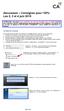 Securexam Consignes pour l EFU Les 2, 3 et 4 juin 2015 ATTENTION : Consignes aux candidats qui doivent encrypter leur clé USB : Une fois votre ordinateur démarré, avant de lancer Securexam (CA), procédez
NOTICE TELESERVICES : Créer mon compte personnel
 NOTICE TELESERVICES : Créer mon compte personnel Sommaire Sommaire... 1 Objet de la notice... 1 A qui s adresse cette notice?... 1 Pré-requis... 1 Le guide pas à pas pour créer votre compte personnel...
Notice d utilisation
 Notice d utilisation Gestion des Dossiers et des Bases de Données Sommaire Préambule 1. Accès à la gestion des Dossiers et des Bases de Données 1.1 Accès «Ecole» 1.2 Accès «Entreprise» 1.3 Modification
Module Communication - Messagerie V6. Infostance. Messagerie
 1 Infostance Messagerie 2 Table des matières Les droits... 3 La boîte de réception... 4 Fonctionnalités disponibles via le clic droit sur un message... 6 Ecrire un nouveau message... 7 Présentation...
2. Pour accéder au Prêt numérique, écrivez http://bibliomontreal.com/ dans la barre d adresse de votre navigateur Web.
 Pour accéder au Prêt numérique 1. Le mot de passe pour accéder à votre dossier dans le catalogue Nelligan est requis. a. Pour créer un mot de passe, écrivez le lien suivant dans la barre d adresse du navigateur
COURS WINDEV NUMERO 3
 COURS WINDEV NUMERO 3 01/02/2015 Travailler avec un fichier de données Etude du gestionnaire d analyse, Manipulation des tables mémoires, Manipulation de données, Création d états, Pré requis : Cours WinDev