
Compte lecteur : Mode d emploi. Sommaire
|
|
|
- Cyril Lebeau
- il y a 10 ans
- Total affichages :
Transcription
1 Compte lecteur : Mode d emploi Votre compte lecteur est un espace personnel auquel vous accédez depuis notre catalogue en ligne après authentification. Attention à ne pas confondre votre compte lecteur de la Bibliothèque et votre espace personnel Paris 8 qui dépend de l Université. Votre compte lecteur vous permet de consulter vos données personnelles enregistrées lors de vos transactions à la Bibliothèque (vos coordonnées, vos prêts en cours, etc.) et d effectuer sous certaines conditions des opérations telles qu une prolongation, une réservation, une suggestion d achat, éditer un quitus ou constituer une liste de lecture. Le présent mode d emploi vous en expliquera les principales fonctionnalités. Sommaire 1- Vous connecter 2- Prolonger un prêt 3- Réserver un document emprunté 4- Modifier vos informations personnelles 5- Consulter votre historique de lecture 6- Faire une suggestion d achat 7- Vos notifications 8- Gérer vos listes de lecture
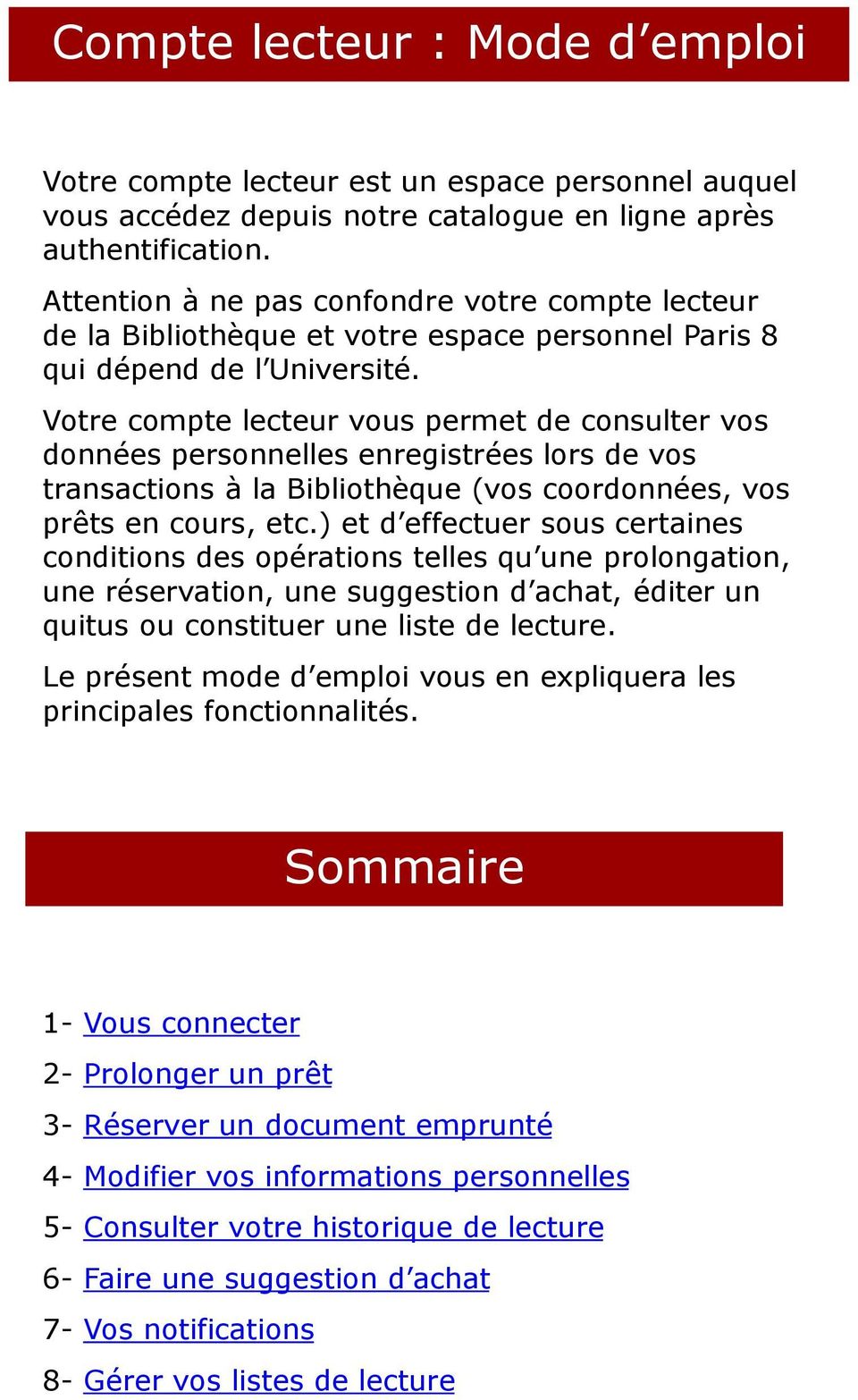
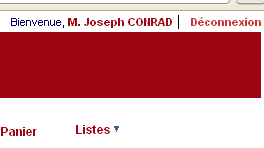
2 VOTRE COMPTE LECTEUR 1 Vous connecter Sur la page d'accueil du catalogue de la bibliothèque, cliquez sur «connectez-vous». Etudiant ou personnel de Paris 8 Cliquez sur le lien Mêmes identifiant et mot de passe que ceux de votre compte numérique e-p8 (comptez un délai d un jour après activation du compte numérique e-p8) Autres catégories de lecteurs Votre identifiant = votre numéro de carte de prêt (L800...) Votre mot de passe = le code choisi lors de votre inscription à la bibliothèque. Vous voici sur la page d'accueil de votre compte. Ne laissez pas votre compte ouvert sur un poste public. Pour le fermer, cliquez sur «Déconnexion».

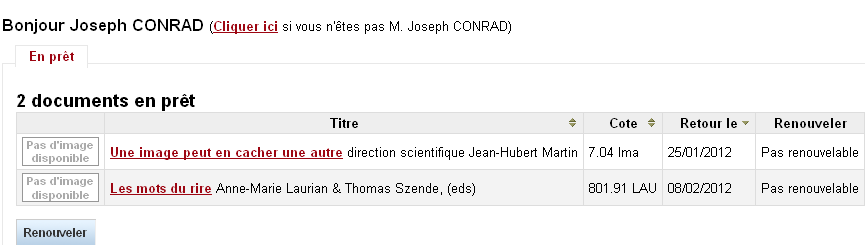
3 2 Sur votre compte lecteur : prolonger un prêt Depuis la page d accueil, vous visualisez les prêts en cours sur votre compte et la date de retour prévue Cliquer sur «Renouveler» La date de retour est décalée de 1 à 2 semaines, en fonction de votre statut de lecteur. ON NE PEUT PAS PROLONGER UN PRET SI : - On est étudiant à l'ied ou lecteur extérieur gratuit - Le document à prolonger est en retard ou si on est suspendu - Le document est un prêt limité à une semaine, un CD ou un DVD - Le document a été réservé par un autre lecteur

4 3 Sur votre compte lecteur : réserver un document emprunté IMPORTANT - Le service des réservations est ouvert aux étudiants à partir du Master, aux étudiants de l IED et de la Formation permanente, aux lecteurs en situation de handicap et aux enseignants. Il n est donc pas ouvert aux étudiants de licence et aux lecteurs extérieurs. - Ne sont réservables que les livres empruntables déjà empruntés. - Les livres disponibles, à prêt court et les autres types de documents (CD, DVD, périodiques) ne sont donc pas concernés. 1-Vous effectuez votre recherche dans le catalogue 2- Le livre que vous souhaitez consulter est emprunté 3- Cliquez sur «Réserver» 4- Si vous n êtes pas encore connecté à votre compte lecteur, identifiez-vous (voir p. 2)

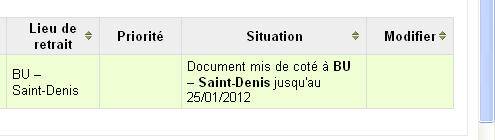
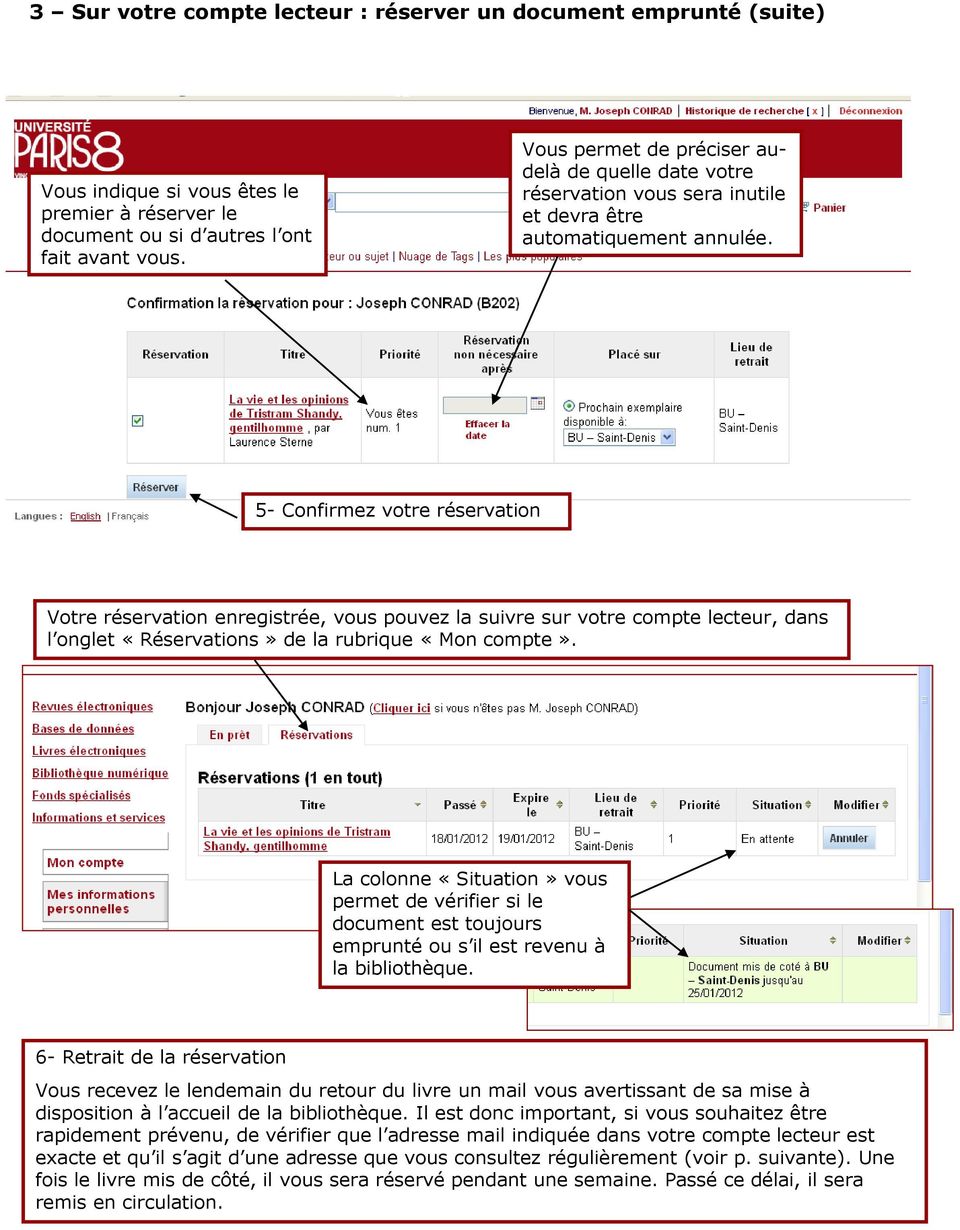
5 3 Sur votre compte lecteur : réserver un document emprunté (suite) Vous indique si vous êtes le premier à réserver le document ou si d autres l ont fait avant vous. Vous permet de préciser audelà de quelle date votre réservation vous sera inutile et devra être automatiquement annulée. 5- Confirmez votre réservation Votre réservation enregistrée, vous pouvez la suivre sur votre compte lecteur, dans l onglet «Réservations» de la rubrique «Mon compte». La colonne «Situation» vous permet de vérifier si le document est toujours emprunté ou s il est revenu à la bibliothèque. 6- Retrait de la réservation Vous recevez le lendemain du retour du livre un mail vous avertissant de sa mise à disposition à l accueil de la bibliothèque. Il est donc important, si vous souhaitez être rapidement prévenu, de vérifier que l adresse mail indiquée dans votre compte lecteur est exacte et qu il s agit d une adresse que vous consultez régulièrement (voir p. suivante). Une fois le livre mis de côté, il vous sera réservé pendant une semaine. Passé ce délai, il sera remis en circulation.
6 4 Sur votre compte lecteur : modifier vos informations personnelles Cliquer sur «Mes informations personnelles» et modifier ce qui doit l être signaler un changement d adresse, de téléphone, corriger une adresse mail. En bas de la page, cliquer sur «Soumettre les modifications» : un bibliothécaire validera la modification. Elle ne sera donc pas effective immédiatement.

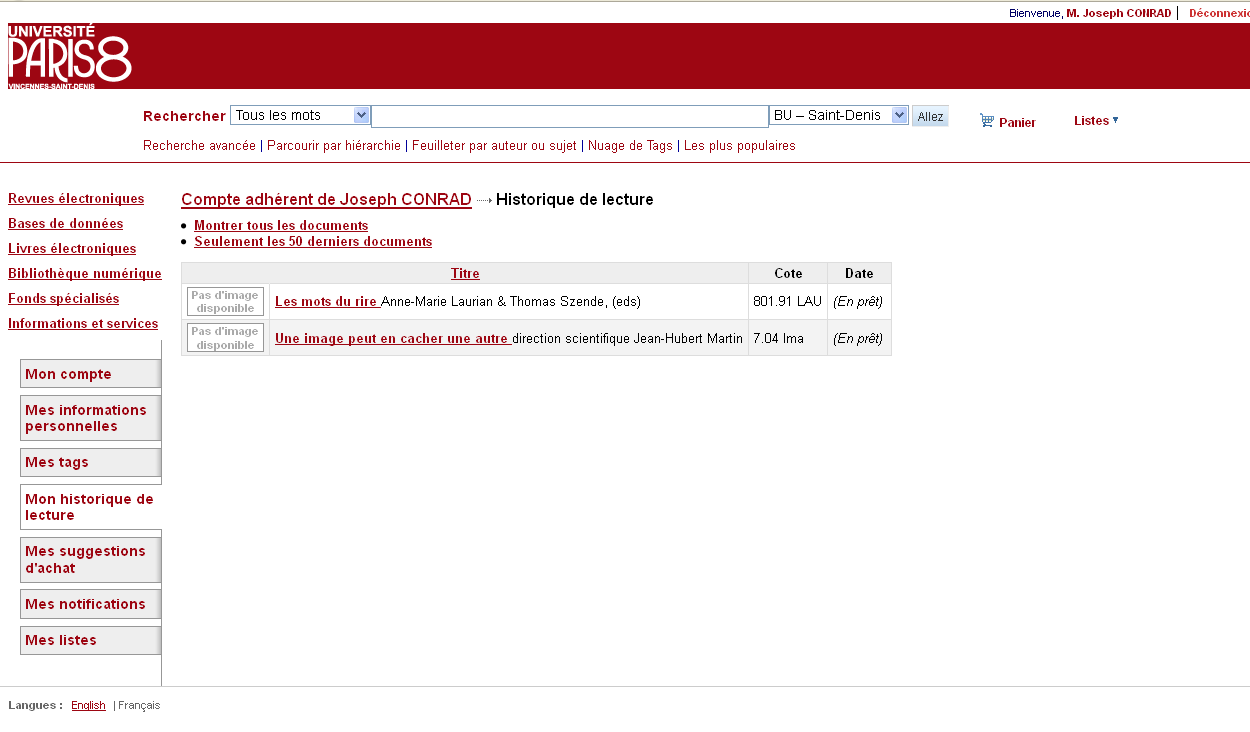
7 5 Sur votre compte lecteur : consulter votre historique de lecture. Cliquer sur «Mon historique de lecture». Ce module vous permet de consulter la liste de tous les documents que vous avez empruntés au cours des 3 derniers mois.

8 6 Sur votre compte lecteur : faire une suggestion d achat. Cliquer sur «Mes suggestions d achat» puis «Nouvelle suggestion d achat». Remplir la demande et cliquer sur «Soumettre votre suggestion». Ce module vous permet ensuite de suivre l avancement de votre demande : si elle a été acceptée ou pas, si elle est en commande, si elle est disponible à la bibliothèque.


9 7 Sur votre compte lecteur : vos notifications Ce module vous permet de demander à recevoir des mails d alerte de la bibliothèque. Par défaut, le lecteur ne reçoit de mails que pour l avertir de la disponibilité d un document réservé (pour les lecteurs ayant accès aux réservations). Vous pouvez demander à recevoir un mail vous avertissant systématiquement des emprunts que vous venez d effectuer («Emprunt») ou des retours que vous venez de faire («Retour»), un mail signalant que vous avez des documents à rendre le jour même («Document à rendre») ou que vous aurez des documents à rendre dans un délai que vous pouvez définir («Documents à rendre bientôt»). «Prochains événements» vous permet de recevoir la newsletter de la bibliothèque selon la fréquence de votre choix (fonction non activée). Pour activer une notification, cocher la case de son choix dans la colonne « » et, si nécessaire, «Résumé seulement?», et cliquer «Soumettre les modifications».

10 8 Sur votre compte lecteur : Gérer vos listes de lecture 1 ère étape : créer votre liste 1- Cliquez sur l onglet «Mes listes» puis «Ajouter une liste» 2- Nommez votre liste puis enregistrez-la Par défaut, votre liste est privée. Si vous souhaitez créer une liste publique, merci de prendre contact avec la bibliothèque Votre liste est créée. Vous pouvez désormais y sauvegarder des références (voir page suivante).


11 8 Sur votre compte lecteur : Gérer vos listes de lecture (suite) 2 ème étape : sauvegardez des références sur votre liste 1- Saisissez vos termes de recherche 2- Sélectionnez vos références dans la liste de résultats 3- Ajoutez les références à votre liste 4- Cliquez sur «Enregistrer» dans la fenêtre qui s ouvre. Vos références ont été ajoutées à la liste et sont sauvegardées sur votre compte lecteur (à la différence du «Panier» qui ne conserve des références que pendant la durée de votre session).

12 8 Sur votre compte lecteur : Gérer vos listes de lecture (suite) 3 ème étape : consultez vos listes Pour consulter vos listes, cliquez ensuite sur «Listes» et sélectionnez la liste de votre choix Pour modifier ou supprimer une liste En cliquant sur le titre, vous affichez la notice complète

Portail : mode d emploi
 Portail : mode d emploi Le Portail culturel de Dunkerque, qu est-ce que c est? C est un site Internet à partir duquel on peut s authentifier et accéder à des services. Il est subdivisé en 3 parties : un
Transfert de notices bibliographiques et d autorité en ligne depuis BnF catalogue général Mode d emploi complet
 Bibliothèque nationale de France Direction des services et des réseaux Département de l information bibliographique et numérique Coordination des produits et services bibliographiques Transfert de notices
Guide à l usage des bibliothécaires du réseau départemental
 Guide à l usage des bibliothécaires du réseau départemental Accès au système des réservations Médiathèque départementale Rappel des adresses Le site du Conseil départemental donne accès aux pages web de
PORTAIL DOCUMENTAIRE Guide d utilisation
 PORTAIL DOCUMENTAIRE Guide d utilisation Document réalisé par le Centre Ressources du CRFPE Septembre 2014 SOMMAIRE :: SOMMAIRE :: p. 3 1. Le portail documentaire : page d accueil p. 3 2. Le compte lecteur
Fédération de compte entre Votre compte Association (VCA) et l application de dépôt des comptes annuels des associations
 Fédération de compte entre Votre compte Association (VCA) et l application de dépôt des comptes annuels des associations Qu est-ce que la fédération de compte entre VCA et l application de dépôt des comptes
http://www.culture-evreux.fr
 Vous pouvez accéder au portail des bibliothèques à partir de tous les postes de la Médiathèque, des bibliothèques de quartier et du fonds patrimonial, mais également à partir de chez vous ou de tout ordinateur
CentreRH. Logiciel de gestion de centre de formation. Mise à jour version 15. AppliRH
 CentreRH Logiciel de gestion de centre de formation Mise à jour version 15 AppliRH Table des matie res 1. Création de devis à partir d une session... 2 2. Visualisation des sessions confirmées sur les
Point 1/8. L accès authentifié à un portail e-sidoc. Septembre 2012 Documentation détaillée V2.1. Sommaire
 Point 1/8 L accès authentifié à un portail e-sidoc Septembre 2012 Documentation détaillée V2.1 Sommaire LA GESTION DU COMPTE ADMINISTRATEUR ET DES COMPTES USAGERS... 2 Le compte administrateur... 2 Les
Guide de recherche - 1 -
 Guide de recherche 1. PAGE D ACCUEIL... 2 2. IDENTIFICATION... 4 3. RECHERCHE... 5 4. RÉSULTATS (SOUS FORME DE LISTE OU DE NOTICE DÉTAILLÉE) ET DISPONIBILITÉ... 6 5. DSI DIFFUSION SÉLECTIVE DE L INFORMATION...
ACCEDER AUX EBOOKS DU CENTRE DE DOCUMENTATION. Guide d utilisation de DAWSONERA
 ACCEDER AUX EBOOKS DU CENTRE DE DOCUMENTATION Guide d utilisation de DAWSONERA Benoît Dubost / Centre de documentation ECM / Novembre 2013 Introduction Accueil du site Recherche et résultats Affichage
Comment utiliser le catalogue? http://catalogue.frantiq.fr/
 GDS3378 http://www.frantiq.fr/ Comment utiliser le catalogue? http://catalogue.frantiq.fr/ Version 1.0 Sophie Barat CCJ Date : 02/07/2014 1. BIENVENUE SUR LE CATALOGUE FRANTIQ... 2 2. COMMENT FAIRE UNE
Guide de l utilisateur du Centre de gestion des licences en volume LICENCES EN VOLUME MICROSOFT
 Guide de l utilisateur du Centre de gestion des licences en volume LICENCES EN VOLUME MICROSOFT Table des matières Présentation du Centre de gestion des licences en volume (VLSC)... 3 Inscription auprès
Mise en place d un intranet de travail collaboratif. Guide utilisateur
 Mise en place d un intranet de travail collaboratif Guide utilisateur 03/05/2010 Sommaire 1. Introduction... 4 2. Premier contact avec Le portail... 4 2.1 Se connecter au portail.... 4 2.1.1 Inscription
La carte de contrôle chômage complet
 La carte de contrôle chômage complet Version Mobile Manuel d utilisateur Table des matières Accès 4 Description générale 6 En-tête 7 Logo de l organisme de paiement 7 Télécharger le PDF 7 Paramètres 8
RoboCompta RoboCompta Connect
 Connect Comment accéder à une vision synthétique de la situation comptable? Cliquez sur l onglet "". Vous visualisez l état de votre compte bancaire sur le mois en cours, les comptes dont le budget est
Révision salariale - Manager
 Révision salariale - Manager Version : V1.0, mise à jour le 29/07/2014 Légende : 1 Information Points d attention Etapes Astuces De quoi s agit-il? VITALIS a pour vocation de permettre et faciliter la
MEMENTO DE NAVIGATION DIRECT COMPTES. www.fongepar.fr
 MEMENTO DIRECT COMPTES DE NAVIGATION www.fongepar.fr Avril 04 Me connecter à mon compte A partir du site www.fongepar.fr, cliquez sur «Accédez à votre compte» Vous accédez à la page d authentification
Envoi de SMS par SCONET absences (Procédure d activation)
 Envoi de SMS par SCONET absences (Procédure d activation) Zoubir ATOUI & Marc MONTANES page 1 sur 6 Introduction : La notification d absences et retards aux parents d élèves par l envoi de SMS nécessite
AutoBackup 4. Sauvegarde de la totalité des données personnelles ASSOCIATION INFORMATIQUE POUR TOUS - VIEILLEVIGNE - 1 - Gilbert LECOCQ
 AutoBackup 4 Version novembre 2012 Sauvegarde de la totalité des données personnelles Gilbert LECOCQ - 1 - Introduction Ce logiciel permet d archiver ou restaurer la totalité des données personnelles entrées
Le guide Serv@Net. Votre manuel d utilisation pour une gestion rapide des polices en ligne
 Le guide Serv@Net Votre manuel d utilisation pour une gestion rapide des polices en ligne 1 Table des matières INTRODUCTION 3 AVANT DE COMMENCER 4 Quelques détails pratiques! 4 Modification du mot de passe
Guide d utilisation Billetterie FFR. Avril 2014 V0
 Guide d utilisation Billetterie FFR Avril 2014 V0 1 Sommaire Connexion à l intranet et accès à la billetterie Connexion à l intranet Accès clubs -------------------------------------------------------------------------------------------
Création d un formulaire de contact Procédure
 Création d un formulaire de contact Procédure Description : Cette procédure explique en détail la création d un formulaire de contact sur TYPO3. Outil Procédure CMS: TYPO3 Auteur : hemmer.ch SA Extension:
I) INTRODUCTION... 3 II) ENREGISTREMENT DE SON TYROS 5... 4
 Yamaha Music Europe - 0 Table des matières I) INTRODUCTION... II) ENREGISTREMENT DE SON TYROS 5... ère étape : Création d un compte (non nécessaire si vous possédez déjà un compte Yamaha).. ème étape :
DÉMATÉRIALISATION DES MARCHÉS
 DÉMATÉRIALISATION DES MARCHÉS MODE OPERATOIRE : CONSULTATION DES MARCHES SIGNES Innovation-Développement Table des matières 1 NOTIFICATION DE LA MISE A DISPOSITION DES DOCUMENTS... 1 2 CONNEXION AUX PLATES-FORMES
Plateforme PAYZEN. Intégration du module de paiement pour la plateforme Magento version 1.3.x.x. Paiement en plusieurs fois. Version 1.
 Plateforme PAYZEN Intégration du module de paiement pour la plateforme Magento version 1.3.x.x Paiement en plusieurs fois Version 1.4a Guide d intégration du module de paiement Multiple Magento 1/24 SUIVI,
Les ressources numériques de la bibliothèque sont regroupées dans un portail web ; elles offrent des services complets et facilement accessibles.
 Les ressources numériques de la bibliothèque sont regroupées dans un portail web ; elles offrent des services complets et facilement accessibles. Depuis chez vous : Sur Internet connectez-vous sur le le
LOCAL TRUST SUB. Guide d utilisation Tiers
 LOCAL TRUST SUB Guide d utilisation Tiers Sommaire Principes de l application Guide d utilisation Tous droits réservés 2 Principes généraux L application inclut un module extranet de gestion des aides
Tutoriel Sage One Edition Expert-Comptable. - Le cabinet d Expertise-Comptable doit appeler le Service Client Sage One au 0825 95 00 70.
 Tutoriel Sage One Edition Expert-Comptable Sage One Edition Expert-Comptable : inscription et identifiants - Le cabinet d Expertise-Comptable doit appeler le Service Client Sage One au 0825 95 00 70. -
Directives pour les fournisseurs concernant:
 Directives pour les fournisseurs concernant: La demande d une modification de compte Table des Matières 3 INTRODUCTION 4 12 19 DEMANDE D UNE MODIFICATION DE COMPTE - IDENTITÉ DEMANDE D UNE MODIFICATION
GUIDE D UTILISATION ADMINISTRATEUR
 GUIDE D UTILISATION ADMINISTRATEUR Ce guide de démarrage vous aidera à mieux gérer votre nom de domaine et les comptes e-mails de votre entreprise afin de créer votre identité sur Internet et communiquer
MANUEL D UTILISATION LIVRET DE L ENSEIGNANT
 MANUEL D UTILISATION LIVRET DE L ENSEIGNANT Septembre 2007 Le contenu de ce manuel est susceptible d évoluer en fonction des adaptations apportées à l application CORRELYCE. La version actualisée de ce
Premiers pas sur le site ecommerce.cléde13.fr. Sommaire
 Premiers pas sur le site ecommerce.cléde13.fr Sommaire A: Se connecter B: Compte utilisateur C: Recherche d'article D: Constituer votre panier - l'enregistrer - Faire une demande de devis - Passer une
DÉMATÉRIALISATION DES MARCHÉS
 DÉMATÉRIALISATION DES MARCHÉS MODE OPÉRATOIRE DU PARAPHEUR ELECTRONIQUE Innovation-Développement Table des matières 1 PRINCIPE DE FONCTIONNEMENT D UN PARAPHEUR ELECTRONIQUE... 1 2 E-MAIL DE NOTIFICATION
Liste des FICHES PRATIQUES
 TOTAL CARDS ONLINE Liste des S PRATIQUES PRATIQUE 0 PRATIQUE 0 PRATIQUE 0 PRATIQUE 0 Comment se connecter à TOTAL Cards Online? Comment me retrouver sur le site TOTAL Cards Online? Comment créer une carte?
Taxe de séjour - Manuel de l utilisateur. Déclaration en ligne. Logiciel 3D Ouest
 Version 1-3 Taxe de séjour - Manuel de l utilisateur Déclaration en ligne Logiciel 3D Ouest Table des matières : 1. Comment se connecter au logiciel?... 2 2. L interface :... 3 3. Comment déclarer un nouveau
1. Créer un compte sur mon.service-public.fr/ Direction Régionale de l Alimentation, de l Agriculture et de la Forêt DRAAF/DAAF XXXXXXXXXX
 Ministère de l Agriculture, l Alimentation, de la Pêche, de la Ruralité et de l Aménagement du Territoire Direction Régionale de l Alimentation, de l Agriculture et de la Forêt DRAAF/DAAF XXXXXXXXXX Notice
Landesk Service Desk
 Guide d utilisation Landesk Service Desk Gestionnaire d incidents Groupe Samsic Sommaire 1 PREAMBULE 3 1.1 Objectif du document...3 1.2 Public cible...3 1.3 Conventions typographiques...3 1.3.1 Indications...
Sommaire. Astuce : cliquer sur la question qui vous intéresse vous renvoie directement au chapitre concerné.
 Un certain nombre de questions reviennent régulièrement lorsque les lecteurs fréquentent la médiathèque de Tours sur Marne. Voici donc une FAQ (Foire Aux Questions / Frequently Asked Questions) pour y
moccam-en-ligne Guide de l utilisateur
 moccam-en-ligne Guide de l utilisateur TABLE DES MATIERES I. Qu'est-ce que MoCCAM-en-ligne?... 4 II. S inscrire à moccam-en-ligne... 5 III. Se connecter... 7 IV. Démarrage rapide... 8 V. La gestion des
GUIDE D UTILISATION LE PRESENT DOCUMENT VISE A FACILITER LA PRISE EN MAIN DE L@GOON CLOUD. * Synchroniser votre entreprise
 * Synchroniser votre entreprise GUIDE D UTILISATION LE PRESENT DOCUMENT VISE A FACILITER LA PRISE EN MAIN DE L@GOON CLOUD. (L@goon Cloud v1.0 Juin 2015) Premier pas Il faut vous authentifier au site L@goon
OBLIGATIONS D ÉPARGNE DU CANADA GUIDE DE TRANSMISSION WEB 2014. oec.gc.ca PROGRAMME D ÉPARGNE-SALAIRE 20$ 40$ 80$ 50 $ 30$ WEBGUIDE-14
 7 GUIDE DE TRANSMISSION WEB 204 OBLIGATIONS D ÉPARGNE DU CANADA oec.gc.ca PROGRAMME D ÉPARGNE-SALAIRE 40$ 5$ 30$ 0$ 20$ 80$ 70$ 0$ Pourquoi épargnez-vous? 50 $ 40$ 20 0$ 80$ 4 20$ 7 7 $ $ $ $ $ $ $ $ $
payez votre stationnement par mobile! guide utilisateur appli Android
 payez votre stationnement par mobile! guide utilisateur appli Android sommaire comment télécharger l appli? 3 une appli mobile, pourquoi? 4 pour commencer 6 s inscrire 7 acheter un stationnement 11 prolonger
Prestation électronique de service pour la transmission d un bilan de phosphore
 Avis au lecteur sur l accessibilité : Ce document est conforme au standard du gouvernement du Québec SGQRI 008-02 afin d être accessible à toute personne handicapée ou non. Toutes les notices entre accolades
Guide d usage du portail périscolaire de la Ville de Lorient
 Guide d usage du portail périscolaire de la Ville de Lorient RESERVATION DES ACTIVITES PERSICOLAIRES PAR INTERNET Vous avez une difficulté à créer votre compte ou vous vous posez des questions sur la réservation
Intégrer des notices de MoCCAM-en-ligne dans BCDI abonnement
 Intégrer des notices de MoCCAM-en-ligne dans BCDI abonnement MoCCAM-en-ligne (http://www.moccam-en-ligne.fr/) est un service libre et gratuit de récupération en ligne de notices UNIMARC. Le site Moccam
Guichet ONEGATE COLLECTE XBRL SOLVABILITE II (S2P) Manuel d utilisateur VERSION 1.4 16/04/2014 ORGANISATION ET INFORMATIQUE SDESS.
 Guichet ONEGATE Manuel d utilisateur COLLECTE XBRL SOLVABILITE II (S2P) ORGANISATION ET INFORMATIQUE SDESS VERSION 1.4 16/04/2014 Version 1 SUIVI DES VERSIONS Version Date Nature des modifications Paragraphe
La demande de logement social en Ile de France. Le portail en ligne
 PREFET DE LA REGION ILE DE FRANCE Direction Régionale et Interdépartementale de l'hébergement et du Logement La demande de logement social en Ile de France Le portail en ligne www.demande-logement-social.gouv.fr
Guide d installation UNIVERSALIS 2016
 Guide d installation UNIVERSALIS 2016 (Windows) Nous vous recommandons de lire ce document avant de commencer l installation d UNIVERSALIS 2016 sur Windows. Vous y trouverez la description de la procédure
MISE AU POINT FINANCIÈRE GUIDE DE L UTILISATEUR. Le logiciel MISE AU POINT FINANCIÈRE est offert sous licence par EquiSoft.
 MISE AU POINT FINANCIÈRE GUIDE DE L UTILISATEUR Le logiciel MISE AU POINT FINANCIÈRE est offert sous licence par EquiSoft. Accès MISE AU POINT FINANCIÈRE Guide de l utilisateur (V3) Octobre 2012 Page 2
Guide Représentante. www.avon.co.ma
 Guide Représentante www.avon.co.ma En tant que représentant(e), quels sont mes avantages? Avon met à ma disposition des services en ligne pour gérer et développer mon activité : - Un bureau personnel pour
Descriptif des fonctionnalités de notre site professionnel. www.appeldulivre.fr. Page 1 sur 13
 Descriptif des fonctionnalités de notre site professionnel www.appeldulivre.fr Page 1 sur 13 Bonjour, Bienvenue sur notre site sur lequel vous pouvez : rechercher des ouvrages demander des prix commander
Configuration sous Microsoft Outlook
 Configuration sous Microsoft Outlook Le compte n est pas encore créé, procédez comme ci-dessous Allez dans outils paramètres du compte Cochez la case comme indiqué dans l écran ci-dessus. Dan l écran suivant,
Numérique. Mon Université. www.univ-paris-diderot.fr
 9 Mon Université Numérique L université Paris Diderot met à votre disposition un Environnement Numérique de Travail appelé «Portail ENT». Il vous donne accès, via un point d'entrée unique et sécurisé,
Les accès à Admission-Postbac
 Guide B Les accès à Admission-Postbac Pour se connecter au site de gestion (https://gestion.admission-postbac.fr) qui est le site des établissements d origine des élèves et des établissements d accueil,
Guide d utilisation OGGI. Gestionnaire d incidents à l usage des clients. Date de rédaction : 04/02/2013. Version : 1.0.
 Guide d utilisation OGGI Gestionnaire d incidents à l usage des clients Date de rédaction : 04/02/2013 Version : 1.0 Groupe Archimed Sommaire 1 PREAMBULE 3 1.1 Objectif du document... 3 1.2 Public cible...
ht t p: // w w w.m e di al o gis.c om E - Ma i l : m ed i a l og i s @ m e di a l o g i s. c om Envoi des SMS
 Page 1/8 Envoi des SMS La nouvelle fonctionnalité d envoi de SMS va vous permettre d envoyer des SMS directement à partir de Médialogis SQL. Ces SMS peuvent être générés automatiquement lors de la saisie
Guide d installation et d utilisation
 Guide d installation et d utilisation A lire avant toute installation du matériel (Mandataire de Certification et Porteur) Attention : Ne connectez pas votre clé USB avant la fin de l installation du programme.
Retour table des matières
 TABLE DES MATIÈRES Ouvrir un compte 1 Créer votre nom utilisateur et votre mot de passe 1 Ouvrir une session 3 Faire une commande / Légende de prix 3 1. Avec l option «Mes favoris» 4 2. Avec l option «Items
ESPACE COLLABORATIF SHAREPOINT
 Conseil de l Europe Service des Technologies de l Information ESPACE COLLABORATIF SHAREPOINT DOSSIER D UTILISATEUR 1/33 Sommaire 1. Présentation de SharePoint... 3 1.1. Connexion... 4 2. Les listes...
Processus de commande sur www.qdmstore.com
 Processus de commande sur www.qdmstore.com Etape 1 Etape 1 : Un produit vous a séduit sur notre site, il suffit de sélectionner la couleur et la quantité souhaitées, et cliquez sur le bouton Etape 2 Etape
Utilisation du site de retours Lexibook
 1 Utilisation du site de retours Lexibook Se connecter au site 2 Remplir une demande de retour 3 Soumettre une demande de retour 4 Sauvegarder une demande de retour 4 Vérifier la validation d une demande
Guide Utilisateur Banque en Ligne Banque de Nouvelle Calédonie
 Guide Utilisateur Banque en Ligne Banque de Nouvelle Calédonie www.bnc.nc Aide en ligne Pour plus d informations, écrivez à [email protected] 1 TABLE DES MAT IERES COMMENT ACCEDER A MES COMPTES?... 3 SYNTHESE
BIBLIOTHÈQUE NUMÉRIQUE MODE D EMPLOI
 BIBLIOTHÈQUE NUMÉRIQUE MODE D EMPLOI Sommaire I) Créer votre compte... 2 II) Logiciels... 3 III) Chercher un livre numérique... 3 IV) Consulter et emprunter... 4 V) Créer vos favoris... 6 VI) Transférer
Manuel d utilisation de l outil collaboratif
 Manuel d utilisation de l outil collaboratif Réf OCPD-V2 Page 1 / 24 a mis en œuvre un outil collaboratif qui permet de partager des informations entre collaborateurs. Il permet à des utilisateurs travaillant
Fiche de version N 12.28a Nov. 2010 SOMMAIRE
 Fiche de version N 12.28a Nov. 2010 Lisez entièrement ce document Effectuez une sauvegarde de vos bases avant toute autre action Auteur : Bertrand Dereau Fonction : Chef de produit Réf. du document : EXP_FDV_PERCEVAL
SITE WEB GUIDE DE L UTILISATEUR
 SITE WEB GUIDE DE L UTILISATEUR Votre guide pour trouver rapidement les produits dont vous avez besoin, dans un environnement convivial et sécurisé. acklandsgrainger.com Table des matières Aperçu page
Petit memo rapide pour vous guider dans la gestion des engagements de vos compétitions FFM
 Petit memo rapide pour vous guider dans la gestion des engagements de vos compétitions FFM Bien souvent, les compétitions que vous gérez ayant été créées par votre ligue, vous n avez qu à en gérer les
BIENVENUE A MOLENE BIENVENUE AU KASTELL AN DAOL
 BIENVENUE A MOLENE BIENVENUE AU KASTELL AN DAOL 2ème étape : Payer l hôtel Comment régler vos arrhes ou votre formule-séjour au Kastell An Daol? CREATION DE COMPTE Si vous ne l avez pas encore fait, nous
TABLE DES MATIERES. POUR ACCEDER A MES COMPTES...p.2. SYNTHESE DE VOS COMPTES... p.3. CONSOLIDATION...p.4. MESSAGES..p.5. ENCOURS CARTES...p.
 1 GUIDE UTILISATEUR BANQUE EN LIGNE TABLE DES MATIERES POUR ACCEDER A MES COMPTES.....p.2 SYNTHESE DE VOS COMPTES....... p.3 CONSOLIDATION......p.4 MESSAGES..p.5 ENCOURS CARTES.......p.6 VIREMENTS XPF
OPPassessment Guide d utilisateur
 OPPassessment Guide d utilisateur SOMMAIRE 1. Se connecter... 3 2. Changer de mot de passe... 5 3. Créer une nouvelle campagne... 7 4. Envoi de questionnaires... 8 5. Commande de rapports à partir d un
pas à pas prise en main du logiciel Le Cloud d Orange - Transfert de fichiers sur PC et MAC Le Cloud
 pas à pas prise en main du logiciel Le Cloud d Orange - Transfert de fichiers sur PC et MAC Le Cloud sommaire installer son logiciel PC : 3-9 / MAC : 15-19 définir ses répertoires à surveiller PC : 10-12
UTILISATION DU WEB-FFS SUR FFSSKI (Dépôt des épreuves et inscription des concurrents)
 Création d un compte depuis FFSSKI : UTILISATION DU WEB-FFS SUR FFSSKI (Dépôt des épreuves et inscription des concurrents) A partir de la page d accueil du logiciel de course FFSSKI cliquez sur «Aucune
Nouvelles fonctionnalités
 Nouvelles fonctionnalités Version 9.78 1. Agenda Il est maintenant possible de changer la durée des rendez-vous par défaut dans l agenda. A partir de la fenêtre de système vous pouvez indiquer la granulation
Gestion des Factures
 Gestion des Factures Sommaire Comment enregistrer une facture client... 3 Sous 2DCaisse... 3 Création d une facture sur ticket validé... 3 Réglé une facture non soldée... 5 Valider un ticket sans règlement...
Créer son blog pas à pas
 Créer son blog pas à pas La création du blog se fait à partir de la plate-forme du Web Pédagogique. I- Créer un compte mail Vous pouvez vous créer une adresse mail spécialement pour la gestion du blog
Guide utilisateur pour le déblocage de cartes et/ou la modification d un code PIN
 Guide utilisateur pour le déblocage de cartes et/ou la modification d un code PIN SOMMAIRE A. PRÉREQUIS TECHNIQUES... 3 B. INTRODUCTION... 3 C. DÉBLOCAGE D UNE CARTE... 4 ETAPE 1 : CONNEXION À L INTERFACE
7 jours sur 7, 24 h sur 24. www.mt-achats.fr Votre site
 7 jours sur 7, 24 h sur 24 www.mt-achats.fr Votre site Sommaire Ouvrir un compte rapidement 2 Mettre en service votre appareil (Réservé à certains clients) 7 Mettre à jour votre fichier article (Réservé
GUIDE D UTILISATION CHRONOTRACE Pour suivre vos envois dans le monde entier
 GUIDE D UTILISATION CHRONOTRACE Pour suivre vos envois dans le monde entier Suivez d un simple clic tous vos envois en France et à l international Ce guide pratique a été conçu pour vous permettre d utiliser
1 AVANTAGES DE VOTRE COMPTE CLUB
 1 AVANTAGES DE VOTRE COMPTE CLUB Félicitation, vous êtes désormais identifié comme client privilégié «club» ce qui vous donne accès aux services de notre offre basique club et collectivité. Vous pouvez
Utiliser Net Support School (NSS Version 10.50.14) Philippe Cailleretz Er-Tice Avion mars 2011.
 Utiliser Net Support School (NSS Version 10.50.14) Philippe Cailleretz Er-Tice Avion mars 2011. Table des matières Utiliser NetSupport School (NSS) Avertissements Démarrer l exécution de NetSupport School
Plateforme de support en ligne. Guide d utilisation
 Plateforme de support en ligne Guide d utilisation Sommaire Sommaire...2 Procédure de la plateforme de support...3 Accès à la plateforme de support en ligne...4 Créer un compte utilisateur...5 Oubli de
Tutorial Terminal Server sous
 Tutorial Terminal Server sous réalisé par Olivier BOHER Adresse @mail : [email protected] Site Internet : http://xenon33.free.fr/ Tutorial version 1a Page 1 sur 1 Index 1. Installation des services Terminal
Manuel fournisseur : procédure pour prendre connaissance d une consultation en ligne et soumettre une offre. Version de février 2014 SNCF
 Manuel fournisseur : procédure pour prendre connaissance d une consultation en ligne et soumettre une offre Version de février 2014 SNCF Introduction Ce document a pour objectif : De vous présenter, pas
Fiches d aide à l utilisation
 alece.amd92.fr Un service proposé et géré par Liste des fiches d aide Fiche A. Se connecter à la plateforme... p. 3 Fiche B. Obtenir un code d accès pour la plateforme... p. 4 Fiche C. Rechercher des informations
WinTask x64 Le Planificateur de tâches sous Windows 7 64 bits, Windows 8/8.1 64 bits, Windows 2008 R2 et Windows 2012 64 bits
 WinTask x64 Le Planificateur de tâches sous Windows 7 64 bits, Windows 8/8.1 64 bits, Windows 2008 R2 et Windows 2012 64 bits Manuel d initiation du Planificateur 2 INTRODUCTION 5 CHAPITRE I : INSTALLATION
INTERCONNEXION ENT / BCDI / E - SIDOC
 06/05/2013 e-sidoc et l ENT Libre INTERCONNEXION ENT / BCDI / E - SIDOC Documentation sur les procédures à suivre pour mettre en place l authentification unique entre e-sidoc et les ENT des collectivités
Plateforme «Inscription en ligne»
 Plateforme «Inscription en ligne» Modules Formations d intégration Formations Inter collectivités Réunion de présentation collectivités 2013 Déroulé de la présentation Accéder à la plateforme Accéder à
Environnements Numériques de Travail
 Sources : Mission TICE Orléans-Tours Environnements Numériques de Travail Qu est-ce que l ENT? Un Environnement Numérique de Travail (ENT) a pour objectif de fournir à chaque utilisateur (enseignant, élève,
Manuel d utilisation du Site Internet Professionnel
 Manuel d utilisation du Site Internet Professionnel www.uni-presse.fr/pro UNI-Presse 112 rue Réaumur, 75080 Paris Cedex 02 France Tél : 01 42 78 37 72 Fax : 01 42 78 06 57 E-mail : [email protected]
INTERCONNEXION ENT / BCDI / E - SIDOC
 INTERCONNEXION ENT / BCDI / E - SIDOC 11/03/2013 e-sidoc et les ENT proposés par l éditeur ITOP Documentation sur les procédures à suivre pour mettre en place l authentification unique entre e-sidoc et
Tutoriel Prise en Main de la Plateforme MetaTrader 4. Mise à jour : 7/09/2009 1.6
 Tutoriel Prise en Main de la Plateforme MetaTrader 4 Mise à jour : 7/09/2009 1.6 Ce tutoriel de prise en main permet d utiliser les principales fonctionnalités de MetaTrader. La plateforme MetaTrader utilise
Manuel BlueFolder ADMINISTRATION
 Version 1.0 Manuel BlueFolder administration Page - 1 - Manuel BlueFolder ADMINISTRATION Configuration Utilisation Version 1.0 Manuel BlueFolder administration Page - 2 - Manuel BlueFolder... 1 Description
A C T I V I T É S CE QUE JE CONNAIS CONTEXTE PROFESSIONNEL. Quel est l élément essentiel du poste informatique? ...
 L informatique est devenue un outil indispensable dans les entreprises, et ce, quel que soit l emploi occupé. Aujourd hui, il est essentiel d en connaître les bases. A C T I V I T É S 1. DÉCOUVRIR SON
je connais mon banquier je connais mon banquier Effectuez vos paiements et vos opérations de bourse par internet www.bcge.ch Gérer
 Effectuez vos paiements et vos opérations de bourse par internet www.bcge.ch Gérer 2 Index 1. Comment devenir utilisateur BCGE Netbanking? 3 2. Les avantages de BCGE Netbanking 4 3. Fonctionnalités BCGE
Manuel d utilisation pour la plateforme BeExcellent MANUEL D UTILISATION POUR LA PLATEFORME BEEXCELLENT
 Manuel d utilisation pour la plateforme MANUEL D UTILISATION POUR LA PLATEFORME BEEXCELLENT Manuel d utilisation pour la plateforme 13 14 Manuel d utilisation pour la plateforme Qu est-ce que 1. Qu est-ce
L2T SMS RESELLER MANUEL DE CONFIGURATION ESPACE RESELLER AVERTISSEMENT
 L2T SMS RESELLER MANUEL DE CONFIGURATION ESPACE RESELLER AVERTISSEMENT Si ce document a un indice supérieur à ceux précédemment diffusés, il les annule et les remplace En conséquence, sont destinataire
deux niveaux 750 m² 45 000 ordinateurs tablettes liseuses lecteurs MP3. programmation culturelle accueille
 mode d emploi Un lieu de vie La médiathèque est un lieu de vie, d information, de formation, de culture et de loisirs ouvert à tous, librement et gratuitement. Seul le prêt nécessite une inscription.
Logiciel de connexion sécurisée. M2Me_Secure. NOTICE D'UTILISATION Document référence : 9016809-01
 Logiciel de connexion sécurisée M2Me_Secure NOTICE D'UTILISATION Document référence : 9016809-01 Le logiciel M2Me_Secure est édité par ETIC TELECOMMUNICATIONS 13 Chemin du vieux chêne 38240 MEYLAN FRANCE
Installation de GFI Network Server Monitor
 Installation de GFI Network Server Monitor Système requis Les machines exécutant GFI Network Server Monitor ont besoin de : Système d exploitation Windows 2000 (SP1 ou supérieur), 2003 ou XP Pro Windows