
My Custom Design ver.1.0
|
|
|
- Emmanuelle Beausoleil
- il y a 10 ans
- Total affichages :
Transcription
1 My Custom Design ver.1.0 Logiciel de création de données de broderie Mode d emploi Avant d utiliser ce logiciel, veuillez lire attentivement ce mode d emploi pour bien l utiliser correctement. Conservez ce mode d emploi en lieu sûr pour pouvoir vous y reporter ultérieurement.

2 Introduction Nous vous remercions d utiliser notre logiciel de création de données de broderie MY CUSTOM DESIGN (MON POINT PERSONNEL). MY CUSTOM DESIGN (MON POINT PERSONNEL) vous permet de créer des motifs de broderie originaux sur l écran de votre machine à coudre domestique à microprocesseur Brother équipée d une fonction de broderie. Lisez attentivement les instructions de ce mode d emploi de façon à bien assimiler chacune des fonctions et à utiliser correctement le logiciel. Remarque: Ce mode d emploi ne renferme pas d explications sur le fonctionnement de la machine à coudre. Pour les détails sur l utilisation des fonctions de la machine à coudre afin de modifier les motifs de broderie, reportez-vous au mode d emploi de la machine à coudre. Important: L utilisation de ce logiciel pour une copie non autorisée de cartes de broderie en option ou de journaux, magazines, etc. à des fins commerciales peut constituer une infraction à la loi sur les droits d auteur. Cette application est protégée par la loi sur les droits d auteur. L utilisation et la duplication de ce logiciel sont régies par la loi sur les droits d auteur. Ce logiciel est conçu exclusivement pour un usage domestique. Consignes de sécurité Remarque: Pour les consignes de sécurité relatives à la machine à coudre, voyez le mode d emploi fourni avec la machine à coudre. Utilisez la machine à coudre en toute sécurité et correctement, comme décrit dans le mode d emploi. 1

3 Que vous permet de faire ce logiciel Ce logiciel vous permet de créer des motifs de broderie originaux en toute facilité : vous dessinez les images et vous écrivez le texte sur l écran de la machine à coudre avec le stylo, puis la machine peint le dessin avec les couleurs spécifiées ; c est aussi simple que de dessiner les images et d écrire le texte sur un papier avec un crayon. Jusqu à présent, vous ne pouviez sélectionner que les caractères qui vous étaient proposés, les assembler, puis les broder. Maintenant vous pouvez écrire votre signature sur l écran, puis la broder. Vous pouvez redimensionner les motifs de broderie que vous créez, les combiner avec des caractères et des images, et les disposer à votre guise sur l écran de broderie ou d édition de broderie de la machine à coudre, de la même façon qu avec les motifs de broderie intégrés. Motifs de broderie que vous pouvez créer avec ce logiciel Les lignes du dessin sont cousues avec des points satin, et les surfaces sont cousues avec des points de remplissage. Vous pouvez spécifier les paramètres suivants: 1 Points satin (lignes): épaisseur et densité de point 2 Points de remplissage (surfaces): sens de la couture et densité de point Epaisseur de ligne : 1,0 mm Sens de la couture du point de remplissage: Epaisseur de ligne : 3,0 mm Sens de la couture du point de remplissage: 2

4 Chapitre 1 Avant l utilisation Vérification Machine à coudre Vous pouvez utiliser MY CUSTOM DESIGN (MON POINT PERSONNEL) avec l une des machines à coudre suivantes. Vérifiez que votre modèle de machine à coudre et la version de son programme satisfont les exigences ci-dessous. Modèles: Innov-ís 4000D/4000 Version du programme: Ver. 1.2 ou plus récente * La version du programme se vérifie en appuyant sur la touche (réglage). Pour les détails, voir le mode d emploi de la machine à coudre. 1 Affiché ici Pour les informations relatives à la mise à jour, consultez votre représentant Brother ou visitez notre site Internet ( 1 3

5 Support USB Important: Tout support d enregistrement de données, USB compris, pouvant devenir défectueux, nous vous recommandons de créer des copies de sauvegarde de vos données. La machine à coudre lit ce logiciel et le démarre à partir du support USB. En outre, les données créées avec cette application sont enregistrées sur le support USB. Observez les précautions de manipulation du support USB présentées ci-dessous. Pour obtenir des informations sur les supports USB disponibles, consultez le fichier USB memory stick.pdf dans la section Innov-ís 4000D/4000 de notre site Internet. Tout support d enregistrement de données, USB compris, pouvant devenir défectueux, nous vous recommandons de créer des copies de sauvegarde de vos données. N insérez pas de support USB contenant des données de motif enregistrées à partir d une autre application (seules les données.pm6 et.phc peuvent être utilisées). Si la machine ne peut pas identifier le nom des données de broderie, par exemple si le nom renferme des caractères spéciaux, les noms ne s afficheront pas. Dans ce cas, modifiez le nom du fichier. Ne créez pas de dossiers sur le support USB. La machine à coudre ne peut pas afficher les données de broderie enregistrées dans un dossier. Précautions d utilisation de l écran Touchez l écran seulement avec le doigt ou avec le stylo fourni avec la machine à coudre. N utilisez pas de crayon mécanique, de tournevis ni aucun autre objet dur ou pointu. Par ailleurs, n appuyez pas trop fort sur l écran, car vous pourriez l endommager. Il peut arriver qu une partie ou la totalité de l écran deviennent plus sombres ou plus claires sous l effet d un changement de température ambiante ou de tout autre changement dans l environnement. Ceci est normal. Si vous avez du mal à voir l écran, réglez sa luminosité. L écran peut s assombrir tout de suite après la mise sous tension de la machine à coudre. Ceci est une caractéristique normale du rétroéclairage. L écran atteindra son niveau de luminosité normal au bout de 10 minutes environ. Si vous ne vous trouvez pas directement devant l écran, il est possible que les couleurs soient déformées ou que vous ayez du mal à lire l écran. Ceci est une caractéristique normale de l écran. Asseyez-vous bien en face de l écran lorsque vous l utilisez. 4

6 Réglage de la machine à coudre pour démarrer le logiciel Vous devez d abord régler la machine à coudre pour pouvoir démarrer MY CUSTOM DESIGN (MON POINT PERSONNEL). Il faut que APPLICATION CHECK (VERIFICATION DE L APPLI- CATION) de l écran de réglage soit réglé sur ON (MARCHE). Le support USB étant inséré, mettez la machine à coudre sous tension. La machine vérifie le logiciel sur le support USB, puis le démarre. 1 Mettez la machine à coudre sous tension. 2 Appuyez sur, puis sur pour afficher l écran suivant. 3 Sur l écran, appuyez sur pour qu elle passe à, puis appuyez sur. 4 Eteignez la machine. 5

7 Démarrage de MY CUSTOM DESIGN (MON POINT PERSONNEL) 1 Insérez le support USB contenant l application dans le connecteur de port USB sur le côté droit de la machine. Attention Les connecteurs du câble USB ne peuvent être insérés que dans une direction. N insérez pas de support USB contenant des données de motif enregistrées à partir d une autre application (seules les données.pm6 et.phc peuvent être utilisées). 2 Mettez la machine à coudre sous tension. 3 Avec le doigt, appuyez légèrement sur l écran d ouverture. Un écran comme celui indiqué à gauche apparaît pour vous permettre de sélectionner l application ou la machine à coudre. * Si vous n insérez pas le support USB contenant l application, l écran Points de couture courants apparaît. 4 Appuyez sur l icône de l application. MY CUSTOM DESIGN (MON POINT PERSONNEL) démarre. * Le démarrage prend environ 20 secondes. Attention N éteignez pas la machine et n éjectez pas le support USB pendant le démarrage de l application. Vous pourriez endommager le support USB. Fermeture de l application 1 Pour fermer MY CUSTOM DESIGN (MON POINT PERSON- NEL), éteignez la machine à coudre. Pour fermer l application afin d utiliser la machine à coudre, appuyez sur. (Voir page 43.) Remarque Lorsque vous fermez l application, les données actuellement affichées sont supprimées. Pensez bien à enregistrer les données nécessaires avant de fermer l application. 6

8 Utilisation des touches (réglage de l écran, réglage de l avertisseur sonore et vérification du numéro de version) 1 Appuyez sur pour afficher l écran indiqué à gauche Permet de régler la densité/luminosité de l écran 2 Réglage de densité actuel 3 Marche/arrêt de l avertisseur sonore 4 Change la langue d affichage Utilisez les touches et pour choisir la langue d affichage. 5 Change la couleur des fils (fils de marque uniquement) Utilisez les touches et pour choisir la couleur des fils. 6 Affiche les informations sur la version de MY CUSTOM DESIGN (MON POINT PERSONNEL) Réglage de l écran Appuyez sur ou pour régler la luminosité de l écran de façon à pouvoir bien voir les réglages. Pour rendre l écran plus clair, appuyez sur. Pour le rendre plus sombre, appuyez sur. Avertisseur sonore Quand ce paramètre est réglé sur ON, la machine émet un bip sonore chaque fois que vous appuyez sur une touche. Appuyez sur de façon qu elle devienne. * Le réglage de la luminosité de l écran et de l avertisseur sonore dépendent des réglages de la machine à coudre. Lorsque vous modifiez ces réglages dans MY CUSTOM DESIGN (MON POINT PER- SONNEL), les réglages changent de la même façon sur la machine à coudre. 2 Quand vous avez terminé tous les réglages souhaités, appuyez sur. 7

9 Vue d ensemble des opérations de base Nous expliquons ci-dessous les opérations de base. Pour les détails, reportez-vous à la page indiquée. 1 Tracez les lignes du motif sur l écran de tracé du motif. ( page 12) 2 Ajoutez de la couleur au motif. ( page 24) 3 Spécifiez les points de couture. Spécifiez la largeur pour les points satin, et le sens de la couture pour les points de remplissage. ( page 29) 4 Convertissez les données d image en données de broderie. L écran de vérification des données de broderie apparaît. ( page 33) 5 Enregistrez les données de broderie sur le support USB. ( page 35) 8

10 Ecrans de l application Ecran de tracé du motif Lorsque vous démarrez MY CUSTOM DESIGN (MON POINT PERSONNEL), l écran de tracé du motif suivant apparaît. Vous pouvez dessiner le motif sur cet écran Zone de tracé du motif Dessinez le motif à l intérieur de cette zone. Les dimensions réelles de la zone de tracé du motif sont celles du grand cadre de broderie (30 cm (hauteur) x 18 cm (largeur)). 2 Utilisez pour sélectionner la couleur des fils. 3 Touches de tracé du motif Utilisez-les pour dessiner le motif. 4 Lorsque cette icône est affichée, vous pouvez utiliser le stylo pour entrer des données. 5 Appuyez sur cette touche pour annuler l opération précédente. Affichage des touches Les différents aspects des touches ont la signification suivante. Cette touche est sélectionnée actuellement (en cours d utilisation). (Lorsque vous démarrez l application, c est la touche de tracé à main levée qui est sélectionnée.) Cette touche n est pas sélectionnée, mais elle peut l être. 2 5 Vous ne pouvez pas sélectionner cette touche. Fonctions des touches Touche Nom des touches Touche de fonctionnement de la machine Touche de nouveau motif Touche de réglage Explication Appuyez sur cette touche pour refermer MY CUSTOM DESIGN (MON POINT PERSONNEL) et utiliser la machine à coudre. Quand vous appuyez sur cette touche, toutes les données que vous avez dessinées disparaissent. Appuyez sur cette touche lorsque vous souhaitez créer un nouveau motif. Quand vous appuyez sur cette touche, les données qui sont affichées actuellement disparaissent, et la machine affiche le premier écran qui apparaît au démarrage de MY CUSTOM DESIGN (MON POINT PERSONNEL). Appuyez sur cette touche pour régler la densité de l écran et activer/désactiver l avertisseur sonore. Page Touche de tracé à main levée Appuyez sur cette touche pour tracer des lignes à main levée. 12 Touche de couleur de fil de ligne Appuyez sur cette touche pour sélectionner la couleur des lignes. 24 9

11 Touche Nom des touches Explication Page Touche de Appuyez sur cette touche pour tracer des lignes droites. 16 ligne droite Touche de ligne droite continue Touche de cercle Touche d ellipse Touche de carré Touche de rectangle Appuyez sur cette touche pour tracer des lignes droites qui se rejoignent. Appuyez sur cette touche pour tracer des cercles. Appuyez sur cette touche pour tracer des ellipses. Appuyez sur cette touche pour tracer des carrés. Appuyez sur cette touche pour tracer des rectangles Touche de sélection/ déplacement Touche de copie Touche de suppression Touche d effacement Touche de remplissage Touche de couleur de fil de surface Touche d annulation de commande Touche de zoom Touche de rappel Touche d enregistrement Touche de réglage des points Touche de conversion Appuyez sur cette touche pour sélectionner la section pour déplacer, copier ou supprimer des lignes et des formes qui ont été dessinées. Appuyez sur cette touche pour copier la section sélectionnée. Appuyez sur cette touche pour supprimer la section sélectionnée. Appuyez sur cette touche pour effacer les lignes qui ont été dessinées. Appuyez sur cette touche pour remplir une surface de couleur. Cette touche devient valide quand vous sélectionnez une couleur de fil pour une surface, ce qui signifie que vous pouvez remplir une surface de couleur. Appuyez sur cette touche pour sélectionner la couleur d une surface. Appuyez sur cette touche pour annuler la dernière opération effectuée et revenir à la situation précédant cette opération. Chaque pression sur cette touche annule une opération. Appuyez sur cette touche pour afficher une vue agrandie de la section spécifiée. Appuyez sur cette touche pour rappeler les données d image du support USB. Appuyez sur cette touche pour enregistrer les données d image sur le support USB. Appuyez sur cette touche pour spécifier les réglages de point. Vous pouvez spécifier le réglage du retrait, la largeur des points satin, le sens de la couture des points de remplissage et la densité de point. Appuyez sur cette touche pour convertir les données d image en données de broderie. 17, ,

12 Ecran de vérification des données de broderie Lorsque vous avez fini de dessiner le motif, appuyez sur la touche de conversion de l écran de tracé du motif pour convertir les données d image en données de broderie. Lorsque la conversion des données est terminée, l écran de vérification des données de broderie apparaît. 1 Zone d affichage du motif de broderie Les dimensions réelles de la zone de tracé du motif sont celles du grand cadre de broderie (30 cm (hauteur) x 18 cm (largeur)). Le motif se déplace vers le centre de la zone d affichage et les données de broderie s affichent. 1 2 La taille du motif s affiche. 3 Le nombre total de points s affiche. 4 Le temps nécessaire pour coudre le motif s affiche. (Le temps nécessaire au remplacement du fil n est pas compris.) Le numéro des couleurs de fil s affiche. 6 Les cadres de broderie qui peuvent être utilisés s affichent. Les icônes des cadres de broderie qui peuvent être utilisés s affichent en couleur. 7 La partie du motif qui sera cousue avec la première couleur de fil affichée dans la liste de l ordre des couleurs s affiche. 8 Le nom des couleurs de fil et leur ordre de couture s affichent. Fonctions des touches Touche Nom des touches Explication Page Touche d enregistrement Appuyez sur cette touche pour enregistrer les données de broderie. 35 Touche de retour Touche de fil suivant Touche de fil précédent Touche d image Appuyez sur cette touche pour revenir à l écran de tracé du motif. Les données de broderie reviennent aux données d image et vous pouvez modifier les couleurs du motif ou le motif lui-même. Appuyez sur cette touche pour afficher la partie du motif qui sera cousue avec la couleur de fil suivante lorsque vous vérifiez l ordre de couture. Chaque pression sur cette touche affiche la partie suivante du motif. Appuyez sur cette touche pour afficher la partie du motif qui sera cousue avec la couleur de fil précédente lorsque vous vérifiez l ordre de couture. Chaque pression sur cette touche affiche la partie précédente du motif. Appuyez sur cette touche pour afficher l image du motif tel qu il sera une fois terminé

13 Chapitre 2 Création d un motif simple Pour vous permettre de mieux comprendre comment utiliser ce logiciel, nous allons vous expliquer comment procéder pour créer le motif de l exemple de gauche. C est en créant vous-même concrètement un motif que vous pourrez le mieux maîtriser le fonctionnement de ce logiciel. 1 Tracé de lignes sur le motif Lorsque vous sélectionnez la touche de tracé à main levée, vous pouvez utiliser le stylo pour dessiner un motif et écrire un texte sur l écran aussi facilement qu avec du papier et un crayon. Tracé de lignes à main levée 1 Appuyez sur de façon qu elle devienne. (Lorsque vous démarrez l application, cette touche apparaît comme.) 2 Dessinez les images avec le stylo. Vous pouvez dessiner à main levée avec le stylo, mais les cercles et les lignes droites ne seront pas dessinés parfaitement. Si vous sélectionnez l un des autres touches graphiques, vous pourrez tracer des cercles parfaitement ronds et des lignes parfaitement droites. Nous vous expliquerons dans les pages suivantes comment utiliser les touches graphiques pour dessiner. Attention N essayez pas de remplir une surface avec des lignes ; vous ne pourriez pas convertir le dessin en données de broderie. Nous allons dessiner le motif dans l ordre suivant

14 1. Tracé d un cercle 1 Appuyez sur de façon qu elle devienne. 2 A partir du point qui sera le centre du cercle, glissez le stylo sur l écran jusqu à ce que le cercle ait la taille souhaitée. 3 Lorsque le cercle est à la taille souhaitée, retirez le stylo de l écran. Pour dessiner un cercle 1 Le cercle se dessine à partir du centre, la ligne reliant le point de départ au point de fin étant le rayon. Vous réglez la taille à votre convenance, et vous retirez le stylo de l écran lorsque vous avez terminé. * La flèche du schéma cidessus indique le sens dans lequel vous déplacez le stylo. Création d un cercle 2 Annulation de commande 1 Point de départ 2 Point de fin Si vous n êtes pas satisfait de l emplacement ou de la talle de la forme, vous pouvez effacer la ligne en toute facilité pour recommencer. Il y a plusieurs façon d effacer les lignes, mais ici nous allons seulement vous expliquer comment utiliser. Pour annuler la dernière opération de dessin, appuyez sur. La dernière opération effectuée s annule, et le dessin redevient tel qu il était avant la dernière opération. Remarques Vous ne pouvez appuyer sur que pendant que vous dessinez l image. Par exemple, si vous effacez accidentellement une ligne avec une opération différente, appuyez sur cette touche pour faire revenir la ligne et ramener le dessin à son état précédent. Chaque pression sur la touche annule une opération. Vous ne pouvez pas annuler une opération d annulation. Par exemple, vous ne pouvez pas appuyer sur la touche pour faire revenir une ligne que vous avez effacée en appuyant sur cette touche. 13
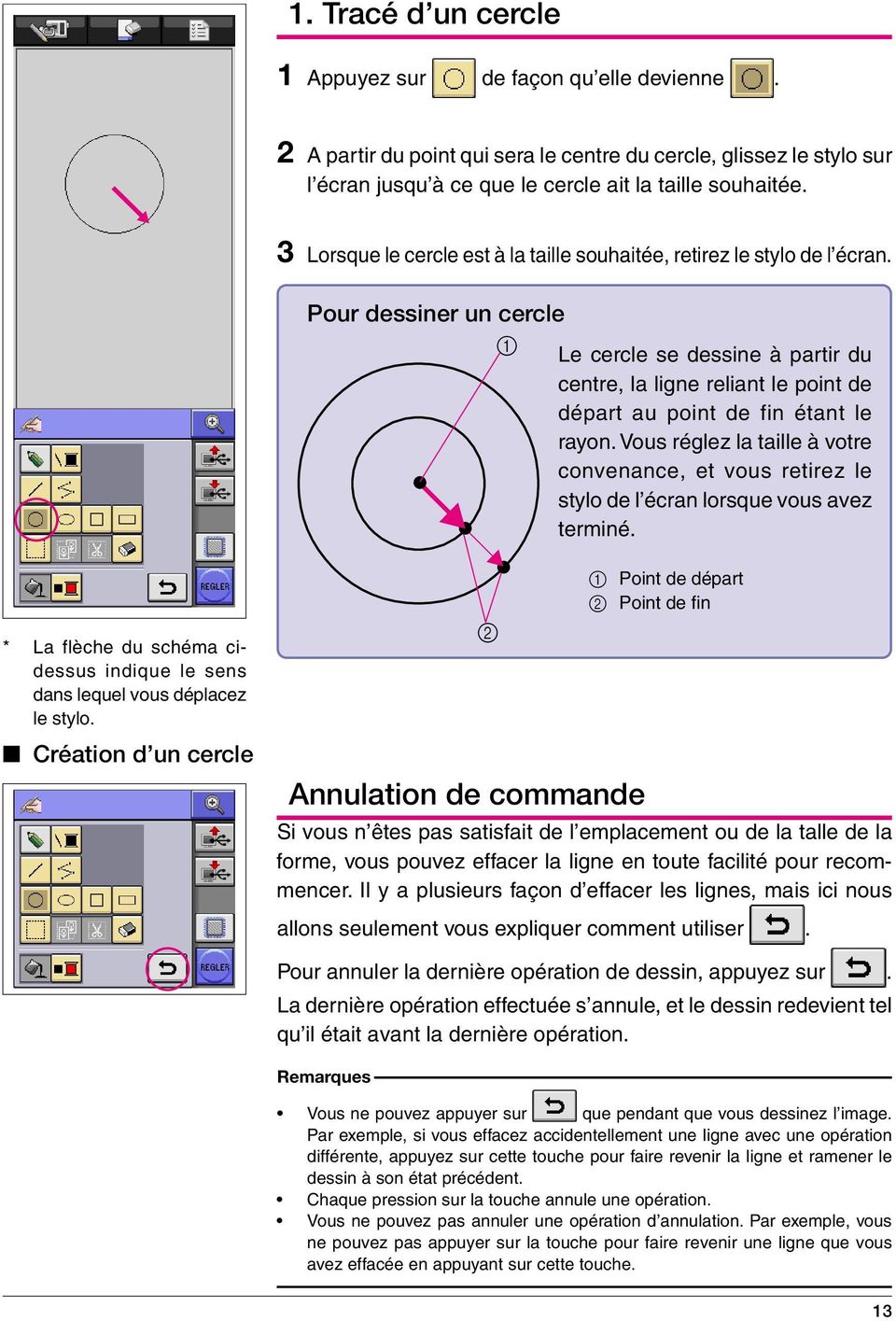
15 2. Tracé de lignes droites qui se rejoignent 1 Appuyez sur de façon qu elle devienne. 2 Touchez le point où vous souhaitez commencer le dessin. 3 Touchez le point suivant où vous souhaitez ajouter un angle. Une ligne droite se dessine, qui relie le point de départ au point touché ensuite. 4 Continuez de la même façon jusqu à ce que vous ayez fini de tracer la ligne. Une ligne droite se dessine, qui relie le dernier point au point de départ. F D H J I G L K 1 M 3 5 E 7 C A 9 B Pour dessiner des lignes droites qui se rejoignent Chaque fois que vous touchez l écran avec le stylo, une ligne droite se dessine qui relie le dernier point touché au point touché ensuite. Chaque fois que vous touchez l écran, une ligne droite s ajoute au polygone jusqu à ce que vous sélectionniez une autre touche. 1 Point de départ 2 Point touché ensuite 3 Point touché ensuite 14

16 Ensuite, dessinez les sourcils et les yeux. Vous pouvez dessiner directement les sourcils et les yeux à l intérieur du cercle ; toutefois, pour pouvoir les dessiner au bon endroit de façon qu ils soient bien symétriques, nous allons les dessiner ailleurs, puis les déplacer. Par ailleurs, pour que les sourcils et les yeux droit et gauche soient de la même taille, nous allons les copier après avoir dessiné un côté pour dessiner l autre côté. 3. Tracé d une ellipse 1 Appuyez sur de façon qu elle devienne. 2 A partir du point qui sera le centre de l ellipse, glissez le stylo sur l écran jusqu à ce que l ellipse ait la taille souhaitée. 3 Lorsque l ellipse est à la taille souhaitée, retirez le stylo de l écran. Pour dessiner une ellipse L ellipse se dessine à partir du centre, la longueur horizontale de la ligne reliant le point de départ au point de fin étant le rayon horizontal, et la longueur verticale de la ligne reliant le point de départ au point de fin étant le rayon vertical. Vous réglez la taille à votre convenance, et vous retirez le stylo de l écran lorsque vous avez terminé. * Vous ne pouvez pas dessiner d ellipse inclinée comme celle indiquée à droite. 1 Point de départ 2 Point de fin 3 Longueur horizontale 4 Longueur verticale 15

17 4. Tracé d une ligne droite 1 Appuyez sur de façon qu elle devienne. 2 Glissez le stylo sur l écran jusqu à ce que la ligne ait la longueur souhaitée. 3 Lorsque la ligne est de la longueur souhaitée, retirez le stylo de l écran. Pour dessiner une ligne droite 1 2 Une ligne droite se dessine en reliant le point de départ au point de fin. Vous réglez la longueur à votre convenance, et vous retirez le stylo de l écran lorsque vous avez terminé. 1 Point de départ 2 Point de fin 16

18 5. Sélection Sélectionnez les sections à copier. * Avant de déplacer, copier ou supprimer une section, utilisez pour sélectionner la zone à déplacer, copier ou supprimer. 1 Appuyez sur de façon qu elle devienne. 2 A partir du coin supérieur gauche du sourcil, glissez le stylo sur l écran de façon que le sourcil et l œil tiennent complètement à l intérieur du cadre rouge (cadre de sélection) qui est dessiné. * Le cadre de sélection s affiche en rouge. 3 Lorsque le cadre est à la bonne taille, retirez le stylo de l écran. Remarques Si vous ne pouvez pas sélectionner la zone souhaitée (vous n avez pas pu dessiner le cadre de sélection), recommencez. Touchez l écran avec le stylo pour effacer le cadre de sélection dessiné à l origine, puis dessinez un autre cadre de sélection. Lorsque le cadre de sélection est dessiné, appuyez sur une touche autre que la touche de copie et la touche de suppression pour effacer le cadre de sélection. Pour dessiner un cadre de sélection Le cadre rouge se dessine avec la ligne droite reliant le point de départ au point de fin comme diagonale. La zone sélectionnée est la section à l intérieur de ce cadre. Vous réglez la taille à votre convenance, et vous retirez le stylo de l écran lorsque vous avez terminé. * Vous ne pouvez pas dessiner de cadre de sélection incliné comme celui indiqué à droite Point de départ 2 Point de fin 3 Zone sélectionnée 17

19 6. Copie * Avant de copier, appuyez sur de façon qu elle devienne, puis sélectionnez la section à copier. (Voir page 17.) 1 Appuyez sur. * Si l avertisseur sonore est activé, il vous permet de vérifier si vous avez correctement appuyé sur la touche. (Pour les détails sur la façon d activer l avertisseur sonore, voir page 7.) 2 Touchez l intérieur du cadre rouge (cadre de sélection) avec le stylo, puis glissez le stylo sur l écran. La section sélectionnée est copiée, et vous pouvez déplacer cette copie à l emplacement souhaité. 3 Lorsque vous avez déplacé la section à l emplacement souhaité, retirez le stylo de l écran. Remarque Si vous ne pouvez pas déplacer la section à l emplacement souhaité, touchez à nouveau l intérieur du cadre de sélection avec le stylo, puis déplacez la section à l emplacement souhaité. 7. Déplacement * Avant de déplacer, appuyez sur de façon qu elle devienne, puis sélectionnez la section à déplacer. (Voir page 17.) 1 Effectuez les opérations de la section 5. Sélection pour sélectionner la section à déplacer. 2 Touchez l intérieur du cadre rouge (cadre de sélection) avec le stylo, puis glissez le stylo sur l écran pour déplacer la section. 3 Lorsque vous avez déplacé la section à l emplacement souhaité, retirez le stylo de l écran. Remarque Si vous ne pouvez pas déplacer la section à l emplacement souhaité, touchez à nouveau l intérieur du cadre de sélection avec le stylo, puis déplacez la section à l emplacement souhaité. 18

20 Nous allons maintenant dessiner la bouche. Vous pouvez tracer une ligne à main levée directement sous les yeux ; néanmoins, pour cet exemple, nous allons dessiner une demi-ellipse dans un endroit différent, puis nous allons la déplacer à l intérieur du cercle à l endroit le plus symétrique possible. 8. Effacement de lignes (Tracé d une demiellipse) * Nous allons maintenant vous expliquer comment effacer des lignes avec. * Avant d effacer une ligne avec, appuyez sur de façon qu elle devienne, puis sélectionnez la section à effacer. (Voir page 17.) * Vous pouvez également effacer les lignes en sélectionnant la touche. (Voir page 21.) 1 Effectuez les opérations de la section 3. Tracé d une ellipse pour dessiner une ellipse. 2 Effectuez les opérations de la section 5. Sélection pour sélectionner la section à effacer. Dans cet exemple, sélectionnez la moitié supérieure de l ellipse. 3 Appuyez sur. Les lignes à l intérieur du cadre de sélection s effacent. Lorsque l ellipse est dessinée, effectuez les opérations de la section 7. Déplacement pour déplacer la bouche sous les yeux. 19

21 9. Tracé d un rectangle 1 Appuyez sur de façon qu elle devienne. 2 A partir du point qui sera un coin du rectangle, glissez le stylo sur l écran jusqu à ce que le rectangle ait la taille souhaitée. 3 Lorsque le rectangle est à la taille souhaitée, retirez le stylo de l écran. Le dessin est maintenant terminé. Pour dessiner un rectangle ou un carré 1 2 Utilisez pour dessiner des rectangles. Le rectangle se dessine avec la ligne reliant le point de départ au point de fin comme diagonale. * Vous ne pouvez pas dessiner de rectangle incliné comme celui indiqué à droite. 1 Point de départ 2 Point de fin 1 2 Utilisez pour dessiner des carrés. Le carré se dessine avec tous les côtés ayant la longueur du côté le plus long d un rectangle dont la diagonale est la ligne reliant le point de départ au point de fin. * Vous ne pouvez pas dessiner de carré incliné comme celui indiqué à droite. 1 Point de départ 2 Point de fin Vous réglez la taille à votre convenance, et vous retirez le stylo de l écran lorsque vous avez terminé. 20
22 Création du dessin Vous pouvez effacer les lignes inutiles et les lignes non dessinées comme vous le souhaitez en appuyant sur. Vous pouvez également ajouter des lignes en appuyant sur, comme expliqué à la section 8. Effacement de lignes (Tracé d une demi-ellipse), page 19 ; néanmoins, pour effacer des sections détaillées, ou si vous ne pouvez pas entourer la section souhaitée avec un cadre de sélection, appuyez sur. Utilisez la méthode qui convient. Effacement de lignes avec 1 Appuyez sur de façon qu elle devienne. 2 Touchez l écran. s affiche. Glissez le stylo d avant en arrière pour tracer sur toute la zone que vous souhaitez effacer. La zone recouverte de s efface. Remarque Si vous utilisez la touche d effacement, vous pourrez effacer la zone en toute facilité si vous l agrandissez. 21
23 Travail avec des sections détaillées Vous pourrez dessiner les lignes et effacer les détails plus facilement si vous travaillez avec une zone agrandie. Travail avec une zone agrandie 1 Appuyez sur de façon qu elle devienne. 1 Le cadre bleu et la zone agrandie s affichent. La zone agrandie est la section du motif qui apparaît à l intérieur du cadre bleu. 1 Le cadre bleu indique la section qui est agrandie. 2 Zone agrandie 2 2 Avec le stylo, touchez la partie du motif dans la zone de tracé du motif que vous souhaitez agrandir. 3 Le cadre bleu se déplace sur la partie du motif que vous avez sélectionnée, et cette partie apparaît agrandie dans la zone d agrandissement. Remarque Pour modifier la zone affichée, glissez le stylo sur l écran de façon à déplacer le cadre bleu. 4 Vous pouvez modifier le motif dans la zone agrandie. Les opérations sont les mêmes que pour le travail dans la zone de tracé du motif. Attention Vous ne pouvez pas modifier le motif dans la zone de tracé du motif si la zone agrandie est affichée. Fermeture de la zone agrandie 1 Appuyez sur de façon qu elle devienne. 22
24 Précautions relatives au tracé N essayez pas de remplir une zone avec des lignes, car vous ne pourriez plus convertir le dessin en données de broderie. Une couleur ne peut remplir qu une zone délimitée. Pensez bien à dessiner la zone que vous souhaitez remplir de couleur de façon qu elle soit délimitée. Par ailleurs, vous ne pouvez pas remplir une zone trop petite (une zone fine). Quand vous avez sélectionné la couleur d une zone, vous ne pouvez plus modifier ou ajouter de lignes autres que celles tracées à main levée. Pour modifier une ligne qui n a pas été tracée à main levée, appuyez sur pour ramener le dessin au point avant la sélection de la première couleur de la zone. Avant d ajouter une couleur au dessin, vérifiez que la forme des lignes est bien celle que vous souhaitez. Le nombre des opérations de dessin est limité. Si vous dépassez la limite, le message d erreur indiqué à droite s affiche et vous ne pouvez effectuer que l opération. Lorsque le dessin est terminé, ajoutez les couleurs à votre convenance. * Si vous ne souhaitez pas ajouter de couleurs, continuez avec les opérations de la section 3. Réglages des points, page 29. Si vous ne souhaitez pas spécifier la méthode de couture, continuez avec les opérations de la section 4. Conversion aux données de broderie, page 33. * Pour annuler la zone toute entière et recommencer un nouveau dessin, appuyez sur. Toutes les données dessinées s effacent, et l écran qui apparaît au démarrage de MY CUSTOM DESIGN (MON POINT PERSONNEL) s affiche (voir page 42). * Pour fermer l application et utiliser la machine à coudre, appuyez sur. Toutes les données dessinées s effacent (voir page 43). * Pour enregistrer les données créées, continuez avec les opérations de la section Enregistrement des données d image, page
25 2 Ajout de couleur au motif Nous allons maintenant ajouter des couleurs aux lignes et aux surfaces. 1. Sélection de la couleur des lignes 1 Appuyez sur. * Quand vous démarrez l application, la couleur des lignes est le noir. 2 L écran indiqué à gauche apparaît. 3 Touchez la couleur de fil voulue. Dans cet exemple, nous choisissons le noir. Quand vous sélectionnez une couleur, la palette se referme automatiquement. La couleur des lignes du motif et prennent la couleur sélectionnée. * Pour abandonner la sélection des couleurs, appuyez sur. * Vous pouvez également sélectionner la couleur des lignes avant de dessiner ou pendant que vous dessinez. * Vous pouvez modifier la couleur des lignes du motif après avoir déjà sélectionné une couleur. * Quand vous avez sélectionné la couleur d une surface, vous ne pouvez plus modifier la couleur des lignes. Pour modifier la couleur des lignes, annulez toutes les opérations jusqu à ce que le dessin revienne à l état d avant la sélection de la première couleur de surface. Remarque Vous ne pouvez pas remplir une surface avec la même couleur que celle que vous avez sélectionnée pour les lignes. 24
26 2. Sélection des couleurs de surface 1 Appuyez sur. 2 L écran indiqué à gauche apparaît. 3 Touchez la couleur de fil voulue. Dans cet exemple, nous choisissons le jaune. * Pour abandonner la sélection des couleurs, appuyez sur. Remarque La couleur sélectionnée pour les lignes n est pas proposée dans la palette de couleur pour les surfaces. Vous ne pouvez pas utiliser pour une surface la couleur sélectionnée pour les lignes. Si vous souhaitez broder la surface de la même couleur que les lignes, sélectionnez une couleur différente dans le motif, mais utilisez la même couleur de fil au moment de la broderie. 25
27 4 Quand vous avez sélectionné une couleur, la palette de couleurs se referme. La couleur passe à la couleur sélectionnée avec. Par ailleurs, devient, ce qui indique que vous pouvez remplir une surface avec la couleur sélectionnée. * Lorsque vous avez sélectionné la couleur d une surface, vous ne pouvez ni ajouter, ni modifier ni colorer autrement les lignes du dessin autres que celles tracées à main levée pour boucher les ouvertures. Pour modifier une ligne, continuez à appuyer sur jusqu à ce que le dessin revienne à l état d avant la sélection de la première couleur de surface. 5 Touchez la surface que vous souhaitez remplir avec la couleur. La surface se remplit de couleur. Remarque Une couleur ne peut remplir qu une surface délimitée. Si la surface n est pas remplie de couleur ou que la surface qui se remplit de couleur n est pas celle que vous souhaitez, corrigez les lignes. (Voir [Aucune couleur n est ajoutée] page 27). Par ailleurs, vous ne pouvez pas remplir une zone trop petite (une zone fine). Dans ce cas, continuez à appuyer sur jusqu à ce que le dessin revienne à l état d avant la sélection de la première couleur de surface, puis corrigez les lignes pour agrandir la surface. 6 Remplissez les autres surfaces de couleur comme expliqué aux opérations 1 à 5. Si vous remplissez la mauvaise surface ou que vous souhaitez changer de couleur, recommencez les opérations 1 à 5 pour changer de couleur. Remarque L ordre dans lequel les couleurs s ajoutent est l ordre de couture. 26
28 Aucune couleur n est ajoutée Seules les surfaces délimitées peuvent être remplies de couleur. Si une surface ne se remplit pas de couleur, c est qu elle n est pas complètement délimitée. Par ailleurs, il se peut que la surface qui se remplit de couleur ne soit pas celle que vous souhaitez. Dans ce cas, il est possible que seule la surface que vous souhaitez remplir de couleur ne soit pas délimitée. Utilisez pour corriger les lignes de façon que les surfaces soient délimitées. Correction Exemple Le fond se remplit de couleur alors que vous vouliez seulement remplir les rayons du soleil. Comme les rayons du soleil ne sont pas complètement enfermés dans des lignes, vous devez rechercher les ouvertures et les fermer. 1 Appuyez sur de façon qu elle devienne. Le cadre bleu et la zone agrandie s affichent. La section du motif à l intérieur du cadre bleu apparaît agrandie à l intérieur de la zone agrandie. 1 1 Le cadre bleu indique la section agrandie. 2 Zone agrandie 2 Touchez l écran avec le stylo pour déplacer le cadre bleu et rechercher les ouvertures dans la ligne. 2 27
29 3 Quand vous avez trouvé l ouverture, appuyez sur de façon qu elle devienne. 4 Fermez l ouverture de la ligne à l intérieur de la zone agrandie. 5 Modifiez la couleur du fond comme expliqué aux opérations 1 à 5 de la section 2. Sélection des couleurs de surface, page 25. Quand vous avez spécifié les couleurs de toutes les surfaces, spécifiez les réglages des points. * Si vous ne souhaitez pas spécifier de réglages pour les points, continuez avec les opérations de la section 4. Conversion en données de broderie, page 33. * Pour effacer le dessin tout entier et en recommencer un nouveau, appuyez sur. Toutes les données dessinées s effacent, et l écran qui apparaît au démarrage de MY CUSTOM DESIGN (MON POINT PERSONNEL) s affiche (voir page 42). * Pour fermer l application et utiliser la machine à coudre, appuyez sur. Toutes les données dessinées s effacent (voir page 43). * Pour enregistrer les données créées, continuez avec les opérations de la section Enregistrement des données d image, page
30 3 Réglages des points Les lignes du dessin sont cousues avec des points satin, et les surfaces sont cousues avec des points de remplissage. Vous pouvez spécifier les paramètres suivants: 1 Points satin (lignes): épaisseur et densité de point 2 Points de remplissage (surfaces): sens de la couture et densité de point Si vous enregistrez les données du dessin, vous pourrez modifier les réglages après un essai de broderie du dessin. (Voir [Enregistrement des données d image], page 39.) 1. Affichage de l écran de réglage des points 1 Appuyez sur. 2 L écran indiqué à gauche apparaît. 1 Réduit la taille du motif. Vous pouvez modifier la taille du dessin. (Voir page 32.) 2 Spécifie la largeur des points satin utilisés pour coudre les lignes du dessin. (Voir page 30.) 3 Spécifie le sens de la couture de tous les points. (Voir page 30.) 4 Spécifie la densité de point. (Voir page 31.) Corrige le retrait. Lorsque vous cousez une broderie, il est possible que les zones cousues rétrécissent. Dans ce cas, vous pouvez corriger les points de façon à éviter le retrait. (Voir page 44.) * Pour abandonner les réglages des points, appuyez sur
31 2. Spécification de la largeur des points satin 1 Appuyez sur ou à côté de. (Le réglage par défaut est de 2,0 mm lorsque l application démarre.) Pour sélectionner une plus petite largeur, appuyez sur. Pour sélectionner une plus grande largeur, appuyez sur. Chaque fois que vous appuyez sur 0,5 mm., la largeur diminue de Chaque fois que vous appuyez sur, la largeur augmente de 0,5 mm. Vous pouvez spécifier une largeur allant de 1,0 mm à 3,0 mm par unités de 0,5 mm. Exemples de réglage 1,0 mm 2,0 mm 3,0 mm 3. Spécification du sens de la couture des points de remplissage 1 Appuyez sur ou à côté de. (Le réglage par défaut est lorsque l application démarre.) Chaque fois que vous appuyez sur, le réglage change dans l ordre suivant:. Appuyez sur pour inverser l ordre de. Exemples de réglage Remarque Si la taille du motif que vous avez créé dépasse 10 cm x 10 cm, nous vous recommandons de régler de façon à éviter le retrait. 30
32 4. Spécification de la densité de point 1 Appuyez sur ou à côté de. (Le réglage par défaut est de 100% lorsque l application démarre.) Pour sélectionner une densité plus faible, appuyez sur. Pour sélectionner une densité plus forte, appuyez sur. 90 % 100 % 110 % Exemples de réglage 90 % (grossier) 100 % (standard) 110 % (fin) Remarques Nous vous recommandons de sélectionner une densité plus fine pour créer un dessin détaillé. Si le tissu rétrécit lorsque vous effectuez une broderie d essai du motif, spécifiez une densité plus faible. Réglez la densité de point tout en continuant votre broderie d essai. 2 Lorsque les réglages sont terminés, appuyez sur. L écran revient à celui qui était affiché avant l apparition de l écran de réglage des points. 31
33 Fonctions supplémentaires Réduction de la taille du motif Vous pouvez modifier la taille des motifs que vous créez. La taille se sélectionne entre 50%, 70% et 100%, au choix. Remarque Vous pouvez également agrandir ou réduire le motif par rapport à l écran de broderie ou l écran de modification de broderie de la machine à coudre. Si vous ne pouvez pas sélectionner la taille souhaitée avec ce logiciel, ou si vous voulez spécifier une taille particulière, réglez la taille sur la machine à coudre. 1 Appuyez sur à l écran de tracé du motif. L écran indiqué à gauche apparaît. 2 Appuyez sur ou à côté de. Appuyez une fois sur pour réduire la taille à 70%. Appuyez une deuxième fois sur pour réduire la taille à 50%. Pour revenir à la taille d origine (100%), appuyez sur. 3 Appuyez sur. L écran revient à celui qui était affiché avant l apparition de l écran de réglage des points. Quand les réglages des points sont terminés, convertissez les données d image en données de broderie. * Pour annuler la zone toute entière et recommencer un nouveau dessin, appuyez sur. Toutes les données dessinées s effacent, et l écran qui apparaît au démarrage de MY CUSTOM DESIGN (MON POINT PERSONNEL) s affiche (voir page 42). * Pour fermer l application et utiliser la machine à coudre, appuyez sur. Toutes les données dessinées s effacent (voir page 43). * Pour enregistrer les données créées, continuez avec les opérations de la section [Enregistrement des données d image], page
34 4 Conversion en données de broderie Nous allons maintenant convertir les données d image que nous avons créées en données de broderie. 1 Appuyez sur. Le message suivant apparaît. 2 Si les données d image ont été correctement converties en données de broderie, l écran de vérification des données de broderie indiqué à gauche apparaît. Le motif se déplace au centre de la zone d affichage du motif de broderie, et les données de broderie s affichent. Si le message indiqué à gauche apparaît, cela veut dire soit que le dessin renferme trop de lignes, soit que le dessin est trop compliqué pour pouvoir être converti en données de broderie. Appuyez sur pour revenir à l écran de tracé du motif, et corrigez les données. Sur cet écran, vous pouvez vérifier le nombre de couleurs de fil et le nombre de points du motif créé. Pour les détails sur les différents écrans, voir Ecran de vérification des données de broderie, page 11. Pour modifier le motif, appuyez sur ramener les données de broderie aux données d image et les afficher sur l écran de tracé du motif. * Toutefois, vous ne pouvez ni ajouter, ni modifier ni colorer autrement les lignes du dessin autres que celles tracées à main levée pour boucher les ouvertures. Pour modifier une ligne, continuez à appuyer sur jusqu à ce que le dessin revienne à l état d avant la sélection de la première couleur de surface. 33
35 Visualisation de l image du motif de broderie 1 Appuyez sur. 2 L image du motif tel qu il sera brodé apparaît. 1 Appuyez sur ces touches pour afficher le motif dans diverses tailles de cadre de broderie. Les cadres de broderie qui apparaissent en gris sur les touches grises ne peuvent pas être sélectionnés. 2 Appuyez sur cette touche pour afficher le motif agrandi. 3 Appuyez sur pour revenir à l écran précédent
36 5 Enregistrement des données de broderie Vous pouvez enregistrer les données de broderie sur un support USB. Remarque Vous ne pouvez pas rappeler les données de broderie enregistrées avec MY CUSTOM DESIGN (MON POINT PERSONNEL). Pour rappeler les données et les modifier avec My Custom Design, enregistrez les données d image sur un support USB avant de les convertir en données de broderie, ou appuyez sur après la conversion pour revenir à l écran de tracé du motif, puis enregistrez les données d image sur un support USB. (Voir Enregistrement des données d image, page 39.) 1 Appuyez sur. 2 L écran indiqué à gauche apparaît. Si l enregistrement des données de broderie s est effectué avec succès, l écran précédent réapparaît automatiquement. * L enregistrement des données de broderie prend environ 10 secondes. Remarque N éteignez pas la machine pendant que le message [Enregistrement] est affiché ; vous risqueriez de perdre les données de broderie en cours d enregistrement. De plus, pendant l enregistrement des données sur un support USB, ne retirez pas ce support car vous pourriez l endommager. 35
37 Si vous ne pouvez pas enregistrer les données de broderie Si l écran illustré à gauche apparaît, les données de broderie ne peuvent pas être enregistrées parce que le support USB est plein ou les données de broderie en cours d enregistrement dépassent la capacité du support. Pour pouvoir enregistrer les données de broderie, vous devrez supprimer des données de broderie préalablement enregistrées. * Pour abandonner l enregistrement, appuyez sur. Suppression des données enregistrées 1 Appuyez sur. * Pour changer de support USB, appuyez sur. 2 Le message suivant apparaît. Remarque N éteignez pas la machine pendant que ce message est affiché ; vous risqueriez de perdre les données enregistrées. De plus, ne retirez pas le support USB car vous pourriez l endommager. 36
38 3 Une liste des données de broderie enregistrées s affiche. * Si vous enregistrez sur un support USB contenant d autres données que des données de broderie, des données d image par exemple, rien n apparaîtra. Appuyez sur, et changez de support USB. * Pour abandonner le rappel, appuyez sur. 4 Sélectionnez le motif à supprimer Si vous sélectionnez un motif à supprimer, la taille des données du motif sélectionné s affiche. 2 L espace disponible sur le support USB s affiche. 3 Chaque page de la liste affiche 15 motifs de broderie. Pour visualiser la page suivante, appuyez sur. Pour visualiser la page précédente, appuyez sur. 4 Le numéro de page de la liste affichée et le nombre total de pages s affichent. * S il n y a qu une seule page, 3 et 4 ne s affichent pas Appuyez sur. 37
39 6 Pour supprimer les données, appuyez sur. * Pour abandonner la suppression, appuyez sur. 7 Les données de broderie sont supprimées, et s il y a suffisamment d espace libre, les nouvelles données de broderie s enregistrent automatiquement. S il n y pas assez d espace, vous devrez supprimer un autre motif de broderie enregistré. * Si vous enregistrez sur un support USB contenant d autres données que de données de broderie, des données d image par exemple, vous ne pourrez peut-être pas enregistrer les nouvelles données de broderie, même si vous en supprimez. Dans ce cas, appuyez sur, et changez de support USB. Si l enregistrement des données de broderie s est effectué correctement, l écran précédent revient automatiquement. * L enregistrement des données de broderie prend environ 10 secondes. Remarque N éteignez pas la machine pendant que le message [Enregistrement] est affiché ; vous risqueriez de perdre les données de broderie en cours d enregistrement. 38
40 Chapitre 3 Autres fonctions Enregistrement des données d image Enregistrement des données d image Vous ne pouvez pas rappeler les données enregistrées qui ont été converties en données de broderie avec MY CUSTOM DESIGN (MON POINT PERSONNEL). Pour rappeler les données et les modifier avec My Custom Design, enregistrez les données d image sur un support USB avant de les convertir en données de broderie, ou appuyez sur après la conversion pour revenir à l écran de tracé du motif, puis enregistrez les données. 1 Insérez le support USB dans le connecteur de port USB réservé à cet effet. Attention Les connecteurs du câble USB ne peuvent être insérés que dans une direction. N insérez pas de support USB contenant des données de motif enregistrées à partir d une autre application (seules les données.pm6 et.phc peuvent être utilisées). 2 Appuyez sur. * La touche n est pas disponible si le motif est affiché dans la zone agrandie. Appuyez sur la touche pour fermer la zone agrandie. 3 L écran indiqué à gauche apparaît. Si l enregistrement des données d image s est effectué correctement, l écran précédent revient automatiquement. * L enregistrement des données d image prend environ 10 secondes. Attention N éteignez pas la machine pendant que le message [Enregistrement] est affiché ; vous risqueriez de perdre les données enregistrées. De plus, ne retirez pas le support USB car vous pourriez l endommager. 39
41 Si vous ne pouvez pas enregistrer les données d image Rappel des données d image Si l écran illustré à gauche apparaît, les données d image ne peuvent pas être enregistrées parce que le support USB est plein ou les données d image en cours d enregistrement dépassent la capacité du support. Pour pouvoir enregistrer les données d image, vous devrez supprimer certaines données d image présentes sur le support USB. * Pour changer de support USB ou abandonner l enregistrement, appuyez sur. Les données d image se suppriment de la même façon que les données de broderie. Pour les détails, voir page 36. * Les circonstances dans lesquelles les données ne peuvent pas être enregistrées sur le support USB sont énumérées ci-dessous. Appuyez sur, et changez de support USB. Lorsque vous enregistrez sur un support USB contenant d autres données que des données d images, des données de broderie par exemple, et que la liste des données d image n apparaît pas, même lorsque vous appuyez sur. Lorsque vous enregistrez sur un support USB contenant d autres données que des données d images, des données de broderie par exemple, et que les nouvelles données d image ne sont pas enregistrées, même si vous en supprimez. 1 Appuyez sur à l écran de tracé du motif. * La touche n est pas disponible lorsque le motif est affiché dans la zone agrandie. Appuyez sur la touche agrandie. pour fermer la zone 2 Le message suivant apparaît. Attention N éteignez pas la machine pendant que ce message est affiché ; vous risqueriez de perdre les données enregistrées. De plus, ne retirez pas le support USB pendant le rappel des données, car vous pourriez l endommager. 40
42 3 Une liste des données d image enregistrées s affiche. 4 Sélectionnez les données d image à rappeler. 5 Le message suivant apparaît. Attention N éteignez pas la machine pendant que ce message est affiché ; vous risqueriez de perdre les données enregistrées. De plus, ne retirez pas le support USB pendant le rappel des données, car vous pourriez l endommager. 1 Chaque page de la liste affiche 20 données d images. Pour visualiser 1 2 la page suivante, appuyez sur. Pour visualiser la page précédente, appuyez sur. 2 Le numéro de page de la liste affichée et le nombre total de pages s affichent. * S il n y a qu une seule page, 1 et 2 ne s affichent pas. * Pour abandonner le rappel, appuyez sur. 6 Les données d image sélectionnées s affichent. 1 Quand vous appuyez, les données d image sélectionnées sont supprimées du support USB. 2 Le volume des données d image sélectionnées s affiche. 3 L espace disponible sur le support USB s affiche. Attention Avant que les données d image ne soient rappelées, les données actuellement sélectionnées sont supprimées. Pensez bien à enregistrer les données nécessaires avant de rappeler les données d image. 7 Appuyez sur
43 Effacement de l écran Vous pouvez arrêter toutes les opérations qui ont été effectuées, et l écran apparaît alors tel qu il était au démarrage de MY CUSTOM DESIGN (MON POINT PERSONNEL). 1 Appuyez sur. 2 Le message suivant apparaît. 3 Pour supprimer les données, appuyez sur. * Pour abandonner la suppression, appuyez sur. 4 L écran apparaît tel qu il était au démarrage de l application. Remarque Avant que l écran ne soit réinitialisé, les données actuellement affichées sont supprimées. Pensez bien à enregistrer les données nécessaires avant de rappeler les données d image. 42
44 Fermeture de l application pour utiliser la machine à coudre Vous pouvez fermer l application pour utiliser la machine à coudre sans avoir à éteindre la machine puis à la remettre sous tension. 1 Appuyez sur. 2 Le message suivant apparaît. 3 Pour fermer l application, appuyez sur. * Pour abandonner la fermeture de l application, appuyez sur. 4 L écran apparaît tel qu au démarrage de la machine à coudre. Si vous avez inséré le support USB contenant l application, l écran de l application ou un écran de sélection de la machine apparaît. Dans ce cas, appuyez sur la touche de la machine à coudre. Remarque Avant que l application ne se ferme, les données actuellement affichées sont supprimées. Pensez bien à enregistrer les données nécessaires avant de fermer l application. 43
45 Correction du retrait Lorsque vous cousez les données de broderie que vous avez créées, il est possible que le tissu rétrécisse à l emplacement de la broderie. Dans ce cas, corrigez le retrait. Retrait La taille du motif est agrandie et les surfaces (points de remplissage) rétrécissent dans le sens de la couture. Les surfaces rétrécissant alors que les lignes (points satin) sont cousues à la taille d avant le retrait, les lignes et les surfaces ne sont plus alignées. Pour éviter ce décalage, ajustez la longueur des lignes de façon qu elles soient dans le sens de la couture et qu elles soient plus grandes que les données d origine. Sens de la couture Données d origine Sens de la couture Données ajustées Chaque flèche représente une valeur d ajustement de retrait (unités de 0,1 mm) 1 A l écran de tracé du motif, affichez les données avec des surfaces rétrécies, puis appuyez sur che apparaît.. L écran indiqué à gau- 2 Appuyez sur ou à côté de. Pour rallonger les points, appuyez sur points, appuyez sur.. Pour raccourcir les Chaque pression sur rallonge le point de 0,1 mm. Chaque pression sur raccourcit le point de 0,1 mm. Vous pouvez spécifier un réglage allant de 0,0 mm à 2,0 mm par unités de 0,1 mm. Remarques Normalement, utilisez le réglage par défaut de 0,3 mm. Effectuez l ajustement tout en continuant à coudre. Plus le motif est grand, plus le retrait sera grand. Le retrait dépend également du sens de la couture et de la densité de point des points de remplissage. Essayez également d ajuster ces réglages. 44
46 Chapitre 4 Dépannage Messages d erreur Si les opérations ne s effectuent pas correctement, l avertisseur sonore retentit et un message d erreur s affiche. Si un message d erreur s affiche, suivez les instructions du message pour corriger le problème. (Vous pouvez annuler le message qui s affiche soit en appuyant sur, soit en effectuant l opération correctement.) 1 Ce message s affiche lorsque le motif est en cours d enregistrement. 5 Ce message s affiche lorsque les données de motif à enregistrer dépassent l espace disponible sur le support USB. 2 Ce message s affiche lorsque les données enregistrées vont être supprimées. 6 Ce message s affiche pendant la conversion des données d image en données de broderie. 3 Ce message s affiche pendant le rappel des données d image ou des données de broderie. 7 Ce message s affiche lorsque les données d image sont en cours de conversion en données de broderie, mais qu elles sont trop compliquées pour pouvoir être converties. 4 Ce message s affiche lorsque le motif va être supprimé. 8 Ce message s affiche lorsque le nombre d opérations des données d image dépasse la limite. 45
47 9 Ce message s affiche pendant la fermeture de l application. 13 Ce message s affiche lorsque vous utilisez un support incompatible. 10 Ce message s affiche lors de la première pression sur. 14 Ce message apparaît lorsque vous sélectionnez un motif alors que le support USB sur lequel le motif est enregistré a été changé. 11 Ce message s affiche pendant la transmission à partir du support USB. 15 Ce message apparaît en cas d erreur au niveau du support USB. 12 Ce message s affiche lorsque vous tentez de rappeler ou d enregistrer un motif alors qu aucun support USB n est inséré. 46
LPP SAINT JOSEPH BELFORT MODE OPERATOIRE ACTIVINSPIRE. Bonne utilisation à toutes et tous! UTILISATION DES TBI LE LOGICIEL ACTIVINSPIRE
 LPP SAINT JOSEPH BELFORT MODE OPERATOIRE ACTIVINSPIRE Utilisation des TBI UTILISATION DES TBI LE LOGICIEL ACTIVINSPIRE T B utoriel de base, ce mode d emploi a pour objectif de vous présenter les principales
Guide de l utilisateur. Faites connaissance avec la nouvelle plateforme interactive de
 Guide de l utilisateur Faites connaissance avec la nouvelle plateforme interactive de Chenelière Éducation est fière de vous présenter sa nouvelle plateforme i+ Interactif. Conçue selon vos besoins, notre
Support de formation Notebook
 Support de formation Notebook Guide de l utilisateur du tableau interactif SMART Board Table des matières Le Tableau Blanc Interactif... 1 Comprendre le fonctionnement du TBI... 1 Utiliser le plumier
Des outils numériques simples et conviviaux!
 Des outils numériques simples et conviviaux! 1 La clé USB en bref La clé USB vous permet : n De projeter, avec ou sans tableau blanc interactif (TBI), les pages du livre numérique. n De naviguer facilement
Guide de l utilisateur
 Guide de l utilisateur Félicitations pour votre nouveau EasyPad 700. Veuillez suivre attentivement les instructions contenues dans ce manuel. Déclaration: Si la version finale de ce produit possède des
VOCABULAIRE LIÉ AUX ORDINATEURS ET À INTERNET
 VOCABULAIRE LIÉ AUX ORDINATEURS ET À INTERNET Brancher / débrancher l ordinateur de la prise Allumer / éteindre l ordinateur : pour allumer ou éteindre l ordinateur vous devez appuyer sur le bouton On/off
TUTORIEL IMPRESS. Ouvrir Impress cocher «présentation vierge», «suivant» cocher «écran», «suivant» cocher «standard», «créer»
 TUTORIEL IMPRESS Ouvrir Impress cocher «présentation vierge», «suivant» cocher «écran», «suivant» cocher «standard», «créer» Une page impress s'ouvre : Le volet gauche contiendra toutes les diapositives
Découverte du logiciel ordinateur TI-n spire / TI-n spire CAS
 Découverte du logiciel ordinateur TI-n spire / TI-n spire CAS Mémento Ouvrir TI-Nspire CAS. Voici la barre d outils : L insertion d une page, d une activité, d une page où l application est choisie, pourra
Création d une SIGNATURE ANIMÉE avec PHOTOFILTRE 7
 Création d une SIGNATURE ANIMÉE avec PHOTOFILTRE 7 L animation est obtenue par défilement des images décomposant le mouvement de traçage de la signature. Les étapes successives seront : 1. Choix de la
Ladibug TM 2.0 Logiciel de présentation visuel d'image Manuel de l utilisateur - Français
 Ladibug TM 2.0 Logiciel de présentation visuel d'image Manuel de l utilisateur - Français Table des Matières 1. Introduction... 2 2. Spécifications du Système... 2 3. Installer Ladibug... 3 4. Connexion
Guide de l utilisateur Mikogo Version Windows
 Guide de l utilisateur Mikogo Version Windows Table des matières Création d un compte utilisateur 3 Téléchargement et installation 4 Démarrer une session 4 Joindre une session 5 Fonctionnalités 6 Liste
L espace de travail de Photoshop
 L espace de travail de Photoshop 1 Au cours de cette leçon, vous apprendrez à : ouvrir les fichiers Photoshop ; sélectionner et employer certains des outils dans le panneau Outils ; définir les options
Adobe Illustrator Logiciel de dessin vectoriel et de Cartographie Assistée par Ordinateur
 Adobe Illustrator Logiciel de dessin vectoriel et de Cartographie Assistée par Ordinateur I- Ouverture d une nouvelle feuille de travail Fichier / Nouveau (ou ctrl + N) Indiquer dans la fenêtre qui s ouvre
GESTION DU LOGO. 1. Comment gérer votre logo? 2. 2.1. Format de l image 7 2.2. Dimensions de l image 8 2.3. Taille de l image 9
 GESTION DU LOGO 1. Comment gérer votre logo? 2 1.1. Insérer un logo 3 1.1.1. Insérer un logo dans le bandeau 3 1.1.2. Insérer un logo dans les éditions 4 1.2. Supprimer un logo 6 1.2.1. Supprimer un logo
Vous allez le voir au cours de ce premier chapitre, 1. Découvrir l ipad
 1. Découvrir l ipad Vous allez le voir au cours de ce premier chapitre, l utilisation de l ipad est très intuitive et, surtout, votre tablette obéit au doigt et à l œil. Vous ne pourrez bientôt plus vous
COPY. Picture Style Editor Ver. 1.4 MODE D EMPLOI. Logiciel de création de fichiers de style d image. Contenu de ce mode d emploi
 Logiciel de création de fichiers de style d image Picture Style Editor Ver..4 MODE D EMPLOI Contenu de ce mode d emploi Picture Style Editor est abrégé en PSE. Dans ce mode d emploi, les fenêtres utilisées
TABLETTE GRAPHIQUE USB FUN
 TABLETTE GRAPHIQUE USB FUN PX-8171-675 1 TABLETTE GRAPHIQUE USB FUN Importé par : PEARL Agency GmbH PEARL-Straße 1-3 D-79426 Buggingen 04/2011 - EX:MH//EX:MH//SF TABLE DES MATIÈRES Votre nouvelle tablette
LES TOUT PREMIERS PAS
 DESMODO, un logiciel de gestion d idées http://www.desmodo.net/ LES TOUT PREMIERS PAS Desmodo est un logiciel (libre) qui permet, entre autre, de visualiser et de synthétiser, de manière organisée, sous
Reader. Consultation de la table des matières. Guide de l utilisateur PRS-505. Portable Reader System. 2007, 2008 Sony Corporation 3-277-508-22(1)
 Reader Consultation de la table des matières Guide de l utilisateur PRS-505 Portable Reader System 2007, 2008 Sony Corporation 3-277-508-22(1) A propos des manuels Le Guide de démarrage et le présent Guide
www.imprimermonlivre.com
 0 www.imprimermonlivre.com Composition d une couverture avec Word L objectif de ce guide est de vous proposer un mode opératoire pour créer une couverture avec Word. Nous vous rappelons toutefois que Word
Tp_chemins..doc. Dans la barre "arche 2" couleur claire 1/5 21/01/13
 TP de création : utilisation des chemins vectoriels Finis les mauvais rêves : vous aurez enfin votre dreamcatcher (Indienss des Grands Lacs) 1 ) Créez une nouvelle image de 300 pixels sur 600 pixels en
Premiers Pas avec OneNote 2013
 Premiers Pas avec OneNote 2 Présentation de OneNote 3 Ouverture du logiciel OneNote 4 Sous Windows 8 4 Sous Windows 7 4 Création de l espace de travail OneNote 5 Introduction 5 Présentation des différentes
2013 Pearson France Adobe Illustrator CC Adobe Press
 Au cours de cette démonstration d Adobe Illustrator CC, vous découvrirez les nouvelles fonctionnalités du logiciel, comme les outils de retouche et la sélection du texte, ainsi que d autres aspects fondamentaux
Fonction Memory Viewer
 Mode d emploi Fonction Memory Viewer Ceci est le mode d emploi de la fonction Memory Viewer. Veuillez lire entièrement ce mode d emploi pour utiliser la fonction Memory Viewer. Tout d abord, lisez le mode
Prise en main du logiciel. Smart BOARD Notebook 10
 Prise en main du logiciel Smart BOARD Notebook 10 1. Introduction : Le logiciel Smart BOARD est utilisable avec les tableaux blancs interactifs de la gamme SMART. Toutefois, il n'est pas nécessaire d'avoir
LCD COLOR MONITOR (English French Translation)
 LCD COLOR MONITOR (English French Translation) Front page : -1 Manuel d Utilisation -2 Système Vidéo Couleur LCD Table of contents : Table des Matières 1. Précautions 2. Accessoires 3. Fonctions 4. Télécommande
Mise en route de votre
 Mise en route de votre Connexion de votre Silhouette CAMEO 1 Vérifiez les éléments fournis dans l emballage Silhouette CAMEO est livré avec les éléments représentés dans la liste suivante. Vérifiez que
WINDOWS 8. Windows 8 se distingue par la présence de 2 interfaces complémentaires :
 WINDOWS 8 Windows 8 : généralités Windows 8 est la dernière version du système d'exploitation de Windows, sortie en octobre 2012. Si vous possédez un ordinateur récent, il y a de fortes chances que votre
Réalisation de cartes vectorielles avec Word
 Réalisation de cartes vectorielles avec Word Vectorisation de la carte Après avoir scanné ou avoir récupéré un fond de carte sur Internet, insérez-la dans votre fichier Word : Commencez par rendre visible
The Grid 2: Manuel d utilisation
 The Grid 2: Manuel d utilisation Bienvenue dans The Grid 2 Merci d avoir choisi The Grid 2! Ce guide va vous apprendre tout ce que vous devez savoir à propos de The Grid 2. Il vous guidera pas à pas pour
Guide de démarrage rapide. (pour la version 5.0.)
 Guide de démarrage rapide (pour la version 5.0.) 2 Table des matières Introduction Réglages de l application MyTalk Mobile 1. MODIFICATION 2. DEMARRER 3. AFFICHER 4. SYNTHETISEUR VOCAL 5. NOMBRE DE MOTS
AIDE à l utilisation du cédérom «L athlétisme à l école» Niveau Primaire SOMMAIRE
 AIDE à l utilisation du cédérom «L athlétisme à l école» Niveau Primaire SOMMAIRE Arborescence du cédérom (page 2) Lancement du Cédérom et configuration minimale de votre ordinateur (page 3). Loupe, page
AUTOPORTE III Notice de pose
 AUTOPORTE III Notice de pose Vous avez acquis le système AUTOPORTE, nous vous en remercions. Veuillez lire attentivement cette notice, vous serez à même de faire fonctionner correctement ce système. FONCTIONNEMENT
SpeechiTablet Notice d utilisation
 SpeechiTablet Notice d utilisation Copyright(C) 2003-2009 Speechi Web: www.speechi.net Tel: 03-20-34-74-25 Fax: 03-20-34-74-26 E-mail: [email protected] Version 1.0.0 1. Introduction... 3 1.1. Contenu de
Tutoriel. Votre site web en 30 minutes
 Tutoriel Votre site web en 30 minutes But du tutoriel Nous allons vous présenter comment réaliser rapidement votre site avec Web Creator Pro 6 en vous basant sur l utilisation des modèles fournis avec
Manuel de formation Spaceman 1 ère journée
 Manuel de formation Spaceman 1 ère journée Table des Matières Présentation des barres d outils et des icônes...4 Présentation de l espace de travail...10 1 ère PARTIE : CONSTRUIRE LE MOBILIER...11 La gondole
GUIDE D UTILISATION DU TABLEAU NUMERIQUE INTERACTIF
 LYCEE L OISELET à BOURGOIN-JALLIEU GUIDE D UTILISATION DU TABLEAU NUMERIQUE INTERACTIF Interactive whiteboard Hitachi FX duo. Ce document s adresse aux professeurs du lycée l Oiselet dans le cadre du projet
Formation tableur niveau 1 (Excel 2013)
 Formation tableur niveau 1 (Excel 2013) L objectif général de cette formation est de repérer les différents éléments de la fenêtre Excel, de réaliser et de mettre en forme un tableau simple en utilisant
Initiation au dessin Bitmap
 Sébastien Stasse Initiation au dessin Bitmap Guide d apprentissage et notions de base 2e édition Nom : Classe : Produit par l École Alex Manoogian AW version 6 Initiation au dessin bitmap Initiation au
Designer d escalier GUIDE DE L UTILISATEUR. Stair Designer-1
 Designer d escalier GUIDE DE L UTILISATEUR Stair Designer-1 Stair Designer-2 Designer d escalier Le Designer d escalier rend facile la réalisation et la mise en place d escaliers sur mesure dans votre
Your Detecting Connection. Manuel de l utilisateur. [email protected]
 Your Detecting Connection Manuel de l utilisateur [email protected] 4901-0128-5 ii Table des matières Table des matières Installation... 4 Conditions d utilisation de XChange 2...4 Définir vos Préférences
Cours de numérisation sur Epson Perfection
 Cours de numérisation sur Epson Perfection 1- Vérifiez la propreté de la vitre, placez l original sur celle-ci. À savoir, on peut numériser des transparents avec ce scanner ; il a un capteur CCD dans le
smart flap guide de 'utilisateur
 smart flap guide de 'utilisateur Smart Flap - D'un coup d'œil boutons de programmation (pattes et lune) avant-toit avec lecteur loquet d entrée clapet de fermeture loquet de sortie 2 D'un coup d'œil Guide
Guide d utilisation du ipad
 Guide d utilisation du ipad IMPORTANT AVANT MÊME D UTILISER LE IPAD Bien vous familiariser avec l emplacement des boutons «Marche-Veille» et «Accueil» sur l ipad. Vous familiariser avec la gestuelle ipad.
Mode d emploi 9222-2721-13 SY-A308/ME-0308
 F Mode d emploi 9222-2721-13 SY-A308/ME-0308 AVANT DE COMMENCER Nous vous remercions pour l achat de cet appareil numérique DiMAGE Xt Biz. Le Xt Biz propose les grandes fonctions du DiMAGE Xt, renommé
ESPACE MULTIMEDIA DU CANTON DE ROCHESERVIERE
 1 Qu est-ce que Picasa? ESPACE MULTIMEDIA DU CANTON DE ROCHESERVIERE Atelier «pour approfondir» Organiser, traiter et partager ses photos avec Picasa C est un logiciel de gestion de photos gratuit proposé
ROTOLINE NOTICE DE POSE
 ROTOLINE NOTICE DE POSE Nous vous remercions d avoir choisi le Système ROTOLINE pour ouvrir votre portail. Veuillez lire attentivement cette notice, vous serez à même de faire fonctionner ce système correctement.
Photoshop Séquence 4 - Créer une image de taille personnalisée taille
 cterrier.com 1/5 20/09/2006 Photoshop Séquence 4 - Créer une image de taille personnalisée taille Auteur : C. Terrier ; mailto:[email protected] ; http://www.cterrier.com Utilisation : Reproduction
Créer une trace, obtenir son fichier gpx et sa carte Ou Afficher un fichier trace GPX
 Créer une trace, obtenir son fichier gpx et sa carte Ou Afficher un fichier trace GPX Logiciels nécessaires : - - - Google Chrome comme navigateur internet FireShot qui est un add-on qui se greffe sur
Mon aide mémoire traitement de texte (Microsoft Word)
 . Philippe Ratat Mon aide mémoire traitement de texte (Microsoft Word) Département Ressources, Technologies et Communication Décembre 2006. Sommaire PRÉSENTATION DU DOCUMENT 1 Objectif principal 1 Deux
PR OC E D U RE S D E B A S E
 Photofiltre Préparé par Philipe Lampron, auxiliaire du cours FPE 7650 en 2004-2005. *** Pour optimiser une image : enregistrer sous et augmenter la compression PR OC E D U RE S D E B A S E PhotoFiltre
M55 HD. Manuel Utilisateur
 M55 HD Manuel Utilisateur sommaire à propos du téléphone présentation du téléphone 3 icônes et fonctions 4 mettre en marche ou éteindre le combiné 6 associer le téléphone (combiné) 7 association automatique
MEMENTO D'UTILISATION Du T.N.I. SmartBoard (Version 10.0.130)
 CRDP de l académie de Versailles Mission TICE Médiapôles mediapoles @crdp.ac-versailles.fr MEMENTO D'UTILISATION Du T.N.I. SmartBoard (Version 10.0.130) Mars 2009 584, rue Fourny 78530 Buc Tél. 01 39 45
«Atelier de retouche d image, améliorez et optimisez
 Avant-Propos «Atelier de retouche d image, améliorez et optimisez pour le web les photographies prises par les élèves.» Méthode de lecture de scénario Exploitation - Indique à l animateur les documents,
Guide utilisateur. Nouvelle gamme couleur Konica Minolta
 Guide utilisateur Nouvelle gamme couleur Konica Minolta Sommaire à modifier Sommaire Fonctionnalités de copie Fonctions des touches et de la page d accueil Fonctions des touches et de la page d accueil
Utiliser le logiciel Photofiltre Sommaire
 Utiliser le logiciel Photofiltre Sommaire 1. Quelques mots sur l image 2. Obtenir des images numériques 3. Le tableau de bord de logiciel PhotoFiltre 4. Acquérir une image 5. Enregistrer une image 6. Redimensionner
FICHE 1 : ENTRER DANS LE LOGICIEL POWERPOINT
 FICHE 1 : ENTRER DANS LE LOGICIEL POWERPOINT Lorsque Windows, apparaît, cliquez sur l icône Microsoft Office PowerPoint 2003. ou allez dans Démarrer / Programmes / Microsoft Office / Microsoft Office PowerPoint
Créer un compte itunes Store
 P r o f i t e r d I n t e r n e t A t e l i e r 0 9 Créer un compte itunes Store en 4 étapes L ipad est un ordinateur aux nombreuses capacités dès la sortie du carton mais ses capacités ne sont rien face
UTILISATION D'UN RADIOCHRONOMETRE POUR DATER DES GRANITES
 Fiche sujet-candidat Les géologues s interrogent sur la chronologie de mise en place de deux granites du Massif Central. On cherche à savoir si une méthode de radiochronologie permettrait de déterminer
Organiser ses photos sur l ordinateur
 Organiser ses photos sur l ordinateur Sommaire Organiser ses photos sur l ordinateur Page 1 Sommaire Page 2 Un peu de vocabulaire Page 3 De l appareil photo à l ordinateur : méthode 1 Page 4 Comment créer
0 For gamers by gamers
 Le Razer Sabertooth Elite Gaming Controller pour Xbox 360 est le successeur surpuissant du primé Razer Onza. Cette manette a été restructurée et offre désormais une personnalisation plus poussée, un contrôle
GUIDE D UTILISATION. Informations importantes Toshiba FOLIO 100 Conseils pour une première utilisation, configuration et principaux usages
 GUIDE D UTILISATION Informations importantes Toshiba FOLIO 100 Conseils pour une première utilisation, configuration et principaux usages Cher client Toshiba, Merci d avoir choisi la tablette multimédia
Formation sur les appareils mobiles ipad iphone. Formation de niveau DÉBUTANT
 Formation sur les appareils mobiles ipad iphone Formation de niveau DÉBUTANT Service des technologies de l information 22 février 2012 Sommaire de la formation Niveau DÉBUTANT 1. Utilisation de base 1.1
Programme d Accès Communautaire / Atelier 4 Initiation à Microsoft Excel PLAN DE COURS 3 MICROSOFT EXCEL 4 LANCER EXCEL 4
 TABLE DES MATIÈRES PLAN DE COURS 3 MICROSOFT EXCEL 4 LANCER EXCEL 4 LE COMPAGNON OFFICE 4 Masquage ou affichage du Compagnon Office 4 Sélection d un autre Compagnon 4 APPRIVOISER EXCEL 5 Exercice no 1
Dans l idéal, ceci devrait être fait en amont pour chaque image envoyée sur l espace de stockage de votre site internet.
 1- Optimiser le poids de votre image : Dans l idéal, ceci devrait être fait en amont pour chaque image envoyée sur l espace de stockage de votre site internet. Tous les types d utilisateurs (auteur, publicateur,
1 CRÉER UN TABLEAU. IADE Outils et Méthodes de gestion de l information
 TP Numéro 2 CRÉER ET MANIPULER DES TABLEAUX (Mise en forme, insertion, suppression, tri...) 1 CRÉER UN TABLEAU 1.1 Présentation Pour organiser et présenter des données sous forme d un tableau, Word propose
Sous réserve de modifications techniques et des disponibilités, fabrication française.
 Sous réserve de modifications techniques et des disponibilités, fabrication française. Table des matières PARTIE 1 : GÉNÉRALITÉS CHAPITRE 1 : FONCTIONNEMENT GÉNÉRAL Fonctionnement général... 5 CHAPITRE
v3 2010 Sygic, a.s. All rights reserverd. Manuel utilisateur
 v3 2010 Sygic, a.s. All rights reserverd. Manuel utilisateur I. Pour commencer... 1 Ecran de navigation... 1 Entrer une adresse... 1 Navigation pas à pas... 5 Acquisition de la position GPS... 6 II. Navigation
ESPACE MULTIMEDIA DU CANTON DE ROCHESERVIERE
 ESPACE MULTIMEDIA DU CANTON DE ROCHESERVIERE Session découverte La Gestion des photos avec Windows Vista / Windows 7 et le traitements d images numériques 1 Généralités sur le jargon de l image numérique
À propos de votre liseuse... 5
 Kobo Touch guide d'utilisation Table Des Matières À propos de votre liseuse... 5 Anatomie de votre liseuse... 5 Charger votre liseuse... 6 Utiliser l écran tactile... 8 Connecter la liseuse à votre ordinateur...
Synoptique des icônes Interwrite Workspace
 Synoptique des icônes Interwrite Workspace Elément à privilégier pour déplacer la barre sur l écran. Réduire la barre comme ceci : Mode souris. Pour revenir à une utilisation classique de l ordinateur.
RACCOURCIS CLAVIERS. DEFINITION : Une «combinaison de touches» est un appui simultané sur plusieurs touches.
 S Vous n aimez pas la souris Les raccourcis clavier sont là pour vous faciliter la vie! INTRODUCTION : Vous avez du mal à vous habituer à la manipulation de la souris Des solutions existent : les raccourcis
Access 2007 FF Access FR FR Base
 ACCESS Basic Albertlaan 88 Avenue Albert Brussel B-1190 Bruxelles T +32 2 340 05 70 F +32 2 340 05 75 E-mail [email protected] Website www.keyjob-training.com BTW TVA BE 0425 439 228 Access 2007
Française MENU RESET. 2.1 Chargement de la batterie Une batterie est intégrée à la tablette et doit être rechargée lorsqu elle est faible.
 1. Aperçu Structure de l appareil : MENU ON OFF RJ45 HDMI USB USB LED 2. Démarrage Remarque : notre société ne cesse d améliorer la qualité du produit. Par conséquent, si une différence s avère entre le
LE PROJOPHONE de Fresnel
 LE PROJOPHONE de Fresnel Le principe général est assez simple : l'image de l écran est agrandie et projetée à l'aide de la lentille optique. Nous allons commencer par créer un élément dans lequel le téléphone
DIGITIZER 10000 V2.0 - Notes de mise à jour
 1 DIGITIZER 10000 V2.0 - Notes de mise à jour Ces résument les nouvelles fonctionnalités et améliorations apportées à DIGITIZER 10000 V2.0. Conditions minimales d utilisation pour DIGITIZER 10000 Pour
Numbers sur ipad. Atelier Formation Numbers sur ipad. [Notes extraitres de l'aide en ligne]
![Numbers sur ipad. Atelier Formation Numbers sur ipad. [Notes extraitres de l'aide en ligne]](/thumbs/23/1774486.jpg "Numbers sur ipad. Atelier Formation Numbers sur ipad. [Notes extraitres de l'aide en ligne]") Numbers sur ipad [Notes extraitres de l'aide en ligne] Table des matières Atelier Formation Numbers sur ipad Introduction à Numbers 4 Créer ou ouvrir une feuille de calcul 4 Créer ou ouvrir une feuille
Numbers sur ipad [Notes extraitres de l'aide en ligne] Table des matières Atelier Formation Numbers sur ipad Introduction à Numbers 4 Créer ou ouvrir une feuille de calcul 4 Créer ou ouvrir une feuille
Cours Excel : les bases (bases, texte)
 Cours Excel : les bases (bases, texte) La leçon 1 est une leçon de base qui vous permettra de débuter avec Excel, elle sera fort utile pour les prochaines leçons. Remarque : à chaque fois qu il est demandé
79140 CERIZAY. Collège G. CLEMENCEAU. Page 1 sur 18
 SEGPA 79140 CERIZAY Page 1 sur 18 SOMMAIRE 1. ASPECTS JURIDIQUES DU LOGICIEL SOLIDWORKS.. 2 2. OUVRIR LE LOGICIEL SOLIDWORKS.. 3 3. TRAVAILLER DANS L ESQUISSE (2D). 4 4. COMMENT DESSINER UN RECTANGLE..
!!! Archipad version 1.4. Manuel de Référence
 Archipad version 1.4 Manuel de Référence 1 - Mes Projets 5 Connexion à Archipad Cloud 7 Exporter un projet 7 Créer un nouveau projet 8 Synchroniser un projet 9 2 - Informations sur le Projet 11 Lots de
Manuel d utilisation 26 juin 2011. 1 Tâche à effectuer : écrire un algorithme 2
 éducalgo Manuel d utilisation 26 juin 2011 Table des matières 1 Tâche à effectuer : écrire un algorithme 2 2 Comment écrire un algorithme? 3 2.1 Avec quoi écrit-on? Avec les boutons d écriture........
Prise en main rapide
 Prise en main rapide 4 Dans cette leçon, vous découvrirez les fonctionnalités de création de page web de Dreamweaver et apprendrez à les utiliser dans l espace de travail. Vous apprendrez à : définir un
Guide de démarrage rapide
 Guide de démarrage rapide Nous vous remercions d avoir choisi l Internet mobile de Vidéotron. Grâce à votre clé USB rétractable, vous aurez accès à un réseau sans fil. Remarque : Ce guide décrit l apparence
Smart Pix SOFTWARE. Manuel d utilisation
 Smart Pix SOFTWARE Manuel d utilisation Manuel d utilisation du logiciel Accu-Chek Smart Pix Édition de juillet 2012 Roche Diagnostics GmbH 2012 Tous droits réservés ACCU-CHEK, ACCU-CHEK AVIVA, ACCU-CHEK
PetPorte.de Seul mon animal peut entrer! La chatière avec lecteur de puce électronique. Mode d emploi. Guide d installation
 PetPorte.de Seul mon animal peut entrer! La chatière avec lecteur de puce électronique Mode d emploi Guide d installation Système simplifié : 2 boutons seulement pour changer de mode Capteur de puce électronique
Sommaire. Aide Page 1
 Aide Page 1 Sommaire Objectif du logiciel............ 2 Présentation................ 2 Créer un nouveau quadrillage... 3 Démarrer un nouveau plan..... 3 Sélectionner une ligne......... 3 Insérer une nouvelle
EXCEL TUTORIEL 2012/2013
 EXCEL TUTORIEL 2012/2013 Excel est un tableur, c est-à-dire un logiciel de gestion de tableaux. Il permet de réaliser des calculs avec des valeurs numériques, mais aussi avec des dates et des textes. Ainsi
Utiliser le site learningapps.org pour créer des activités interactives
 Utiliser le site learningapps.org pour créer des activités interactives I. Créer un compte - Pour pouvoir utiliser le site learningapps.org à des fins de création, il faut commencer par créer un compte
À propos de votre liseuse... 4
 Kobo Glo guide d'utilisation Table des matières À propos de votre liseuse... 4 Anatomie de votre liseuse... 4 Utiliser l écran tactile... 7 Mettre en veille et réveiller votre liseuse... 9 Régler la luminosité...
Pop-Art façon Roy Liechtenstein
 1 sur 6 22/01/2010 22:35 Pop-Art façon Roy Liechtenstein Ce tutoriel peut paraître loin de la photographie, mais il contient des techniques très utiles, voire indispensables en matière de retouche. 1 -
Lenovo S20-30 / S20-30 Touch
 Lenovo S20-30 / S20-30 Touch Guide de l utilisateur Lisez attentivement les consignes de sécurité et les conseils de la documentation fournie avant d utiliser votre ordinateur. Remarques Avant d utiliser
COMMENCER AVEC VUE. Chapitre 1
 Chapitre 1 COMMENCER AVEC VUE Traduction en français du premier chapitre du manuel d'utilisation du logiciel VUE. Traduit de l'américain par Bernard Aubanel. CRÉER UNE NOUVELLE CARTE Pour ouvrir VUE: 1.
MAILING KOMPOZER... 2 CREEZ UNE PAGE... 2 FORMAT DE LA PAGE... 2 AJOUTER DU TEXTE SUR UNE PAGE... 4
 MAILING Table des matières KOMPOZER... 2 CREEZ UNE PAGE... 2 FORMAT DE LA PAGE... 2 AJOUTER DU TEXTE SUR UNE PAGE... 4 INSERER UNE IMAGE (OU UNE PHOTO) PAS DE COPIER / COLLER... 5 INSERER UN TABLEAU...
1AN. e n 19" FicheS Techniques. PLV - Dynamique. caractéristiques techniques. dimensions dela structure
 Démarrage automatique du contenu audio et vidéo haut-parleurs integrés Totem métal pliable et transportable Ecran 19 4/3 Habillage quadri numérique sur panneaux aimantés inclus. Couleur : noir Poids :
Création d un site Internet
 Création d un site Internet Weebly.com Johanne Raymond Collège Lionel Groulx, mai 2010 Service du soutien à l enseignement et Plan de réussite Ouvrir un compte sur Weebly... 1 Modifier le modèle... 2 Ajouter
Club informatique Mont-Bruno Séances du 05 octobre et du 24 octobre 2012 Présentateurs : Réjean Côté
 Contenu de la rencontre Club informatique Mont-Bruno Séances du 05 octobre et du 24 octobre 2012 Présentateurs : Réjean Côté Les fonctions de base de Windows Live Mail, Windows Mail et Outlook Express
MANUEL D UTILISATION TERMINAL PHL 2700
 MANUEL D UTILISATION TERMINAL PHL 2700 XL Soft - 16 Bd Charles de Gaulle Parc d'affaires les Moulinets- Bât C 44800 SAINT HERBLAIN Tel.: 02 51 80 77 88 Fax: 02 51 80 77 87 www.xlsoft.fr SOMMAIRE 1) Présentation
Page 2 à 13 : Notice du plotter (en français) Page 14 à 124 : Notice de WinPcSign (en français)
 Page 2 à 13 : Notice du plotter (en français) Page 14 à 124 : Notice de WinPcSign (en français) Notice d'utilisation FÉLICITATIONS! Merci d'avoir choisi un plotter PROMACUT : Avant d'utiliser votre plotter,
Pour plus d informations consultez nos FAQS sur www.hovidis.com
 Table des matières Contenu de la boîte Description du téléphone Assemblage Mise en route Connexion 4G & Wifi Compte Google & Contacts Trucs & Astuces avec Android Dépannage Pour plus d informations consultez