
Notice d Utilisation du logiciel Finite Element Method Magnetics version 3.4 auteur: David Meeker
|
|
|
- Florence Falardeau
- il y a 10 ans
- Total affichages :
Transcription
1 Notice d Utilisation du logiciel Finite Element Method Magnetics version 3.4 auteur: David Meeker DeCarvalho Adelino [email protected] septembre 2005 Table des matières 1 Introduction 2 2 Création du schéma de simulation Paramètres pour l édition Choix de l unité Choix d une taille de grille Réalisation du schéma de simulation Paramètres des matériaux à utiliser Définition des matériaux et milieux Choix des différentes régions Conditions aux limites Générateur de triangle 9 4 Visualisation des lignes de champs 9 5 Définir la taille des triangles 9 6 Tracé de l induction magnétique Paramètres de simulation Visualisation du résultat

2 1 ) ) Notice d utilisation Logiciel F.E.M.M version Introduction Le logiciel F.E.M.M permet de résoudre des problèmes de magnéto statique et d éléctromagnétisme. Pour illustrer l utilisation du logiciel nous étudierons le cas d une bobine à noyau d air voir la figure 1. E E J = E J A? K F A ) ) I F E H A I = E H = E H? K E L H A? K E L H A Fig. 1 Circuit électrique pour la simulation Lancer le programme FEMM via l icône comme indiquée en figure 2. Fig. 2 Programme F.E.M.M Vous trouverez en figure 3 la barre de menu principale. A I 5 A C A J = J H E = K N 6 H E = C A ) C H E J D A 8 E I K = E I = J E Fig. 3 Barre de menu principale 2 Création du schéma de simulation La première étape consiste à dessiner en 2D le modèle du circuit magnétique, mais avant choisissons quelques paramètres de la feuille d édition. 2

3 2.1 Paramètres pour l édition Choix de l unité Sélectionner Problem puis millimètre par exemple. Vous trouverez en figure 4 les différents paramètres a configurer. Fig. 4 Fenêtre pour le choix de l unité Choix d une taille de grille Pour définir une taille de grille sélectionner Grid puis Set Grid, imposer Grid Size=5 par exemple. 2.2 Réalisation du schéma de simulation Afin de placer un noeud aux coordonnées X et Y sélectionner l icône Noeuds, On peut utiliser le bouton gauche de la souris, ou bien en utilisant la touche Tab. Pour supprimer un noeud sélectionner celui ci avec le bouton droit de la souris, puis actionner Supp ou Del (selon le clavier). La saisie des différents noeuds est donnée en figure 5. Pour relier les différents noeuds, sélectionner l icône Segments puis avec la souris activer le noeud de départ et celui d arrivée, un segment apparaît alors. Votre schéma doit ressembler à celui de la figure Paramètres des matériaux à utiliser Après avoir saisie le schéma de simulation, vous devez définir les différents matériaux à utiliser. 3

4 , ), # + * + Notice d utilisation Logiciel F.E.M.M version 3.4 N O $ &! N $ & O $ & " N O N O N $ & " O ) * Fig. 5 Saisie des différents noeuds 5 A C A J I ) * + A J, E E J = E J A K? J E K A Fig. 6 Saisie des différents segments 4

5 2.3.1 Définition des matériaux et milieux Sélectionner le menu Properties puis Materials Library, repérer dans l arborescence de gauche le milieu nommé Air, puis faite un glisser déposer dans l arborescence de droite comme indiqué en figure F I A H = L A? = I K H E I Fig. 7 Choix du milieu air Effectuer un double click sur l icône du milieu afin d éditer ses paramètres magnétiques. Les grandeurs sont celles de la figure 8. Fig. 8 Paramètres à définir pour le milieu air Répéter l opération avec du fer pur et deux milieux en cuivre (J+ : densité de courant positif et J- : densité de courant négative). Votre fenêtre doit ressembler à celle de la figure 9. Les paramètres pour configurer la densité de courant positive sont ceux de la figure 10. De même les paramètres pour la densité de courant négative sont ceux de la figure 11. 5

6 Fig. 9 Matériaux pour la simulation du circuit + D E K F = H A N A F A Fig. 10 Matériau en cuivre avec densité positive 6

7 Fig. 11 Matériau en cuivre avec densité négative Le milieu en fer de perméabilité µ r est donnée en figure 12. Fig. 12 Matériau fer pur Choix des différentes régions Après avoir dessiné dans un repère 2D la structure magnétique, il reste a caractériser les différentes régions. Sélectionner l icône Matériaux et placer un noeud, avec le bouton gauche de la souris à l intérieur d une région afin de caractériser son milieu. Sélectionner le noeud avec le bouton droit de la souris puis actionner la 7

8 touche d Espace, choisir le nom du matériau dans le menu déroulant, comme indiqué en figure 13. Fig. 13 Définition des différents milieux Répéter l opération avec la densité de courant J+ et J Conditions aux limites Une étape importante pour le calcul, consiste à définir pour le contour A,B,C,D une condition aux limites par exemple un champs nul. Sélectionner le menu Properties puis Boundary et Add Properties, les paramètres a rentrer sont ceux de la figure N A F A Fig. 14 Paramètres pour la condition aux limites Dans le schéma de simulation activer l icone Segments puis avec le bouton droit de la souris sélectionner les segments AB,BC,CD et DA. Activer la touche Espace et sélectionner la condition aux limites pré définie ci dessus come in- 8

9 diquée en figure 15. Fig. 15 Edition de la condition aux limites La saisie de schéma est achevée, vérifier qu il n y a pas d erreurs dans la définition des matériaux et des différents milieux. Sauvegarder le schéma avant de lancer le générateur de triangle. 3 Générateur de triangle Actionner l icône Générateur de triangle comme indiquée en figure 16 ; Le programme résout les équations magnétiques en un certain nombre de point (éléments finis). Or plus le nombre de triangle est important plus les résultats sont précis, mais le temps de calcul est alors plus élevé. 4 Visualisation des lignes de champs Pour visualiser les lignes de champs activer l icône Algorithme puis l icône Visualisation comme indiquée en figure 16. La fenêtre de visualisation doit ressembler à celle de la figure Définir la taille des triangles Pour augmenter la précision du tracer on peut choisir la taille des triangles des différentes régions. sélectionner l icône Matériaux, puis choisir le noeud de la région avec le bouton droit de la souris et enfin activer la touche d Espace. 9

10 6 H E = C A ) C H E J D A Fig. 16 Générateur de triangle Fig. 17 Cartographie des lignes de champs 10

11 La figure 18 indique la procédure à suivre pour augmenter la résolution. Fig. 18 Réglage de la résolution Activer de nouveau le générateur de triangle puis l algorithme de calcul. La nouvelle cartographie des lignes de champs est donnée en figure 19. Fig. 19 Cartographie des lignes de champs 6 Tracé de l induction magnétique Le programme de visualisation autorise de nombreux traitements mathématique, comme par exemple la répartition de l induction le long d un segment. 11

12 6.1 Paramètres de simulation La figure 20 indique la procédure à suivre. Fig. 20 Répartition de l induction sur un segment 6.2 Visualisation du résultat La figure 21 représente l induction magnétique sur le contour pré défini. Fig. 21 Induction magnétique 12

C.F.A.O. : Conception et Fabrication Assistées par Ordinateur.
 C.F.A.O. : Conception et Fabrication Assistées par Ordinateur. La CFAO réunit dans une même démarche informatique les actions de conception et de fabrication d un objet. La technique utilisée permet à
Notice ARES Version 5.20 Française
 ARES -1/19 Notice ARES Version 5.20 Française Carlos Valente Technicien IUT LIMOGES Département Génie Electrique et informatique Industrielle 19100 Brive la gaillarde France. Page - 1/19 ARES -2/19 Routage
point On obtient ainsi le ou les points d inter- entre deux objets».
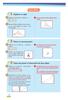 Déplacer un objet Cliquer sur le bouton «Déplacer». On peut ainsi rendre la figure dynamique. Attraper l objet à déplacer avec la souris. Ici, on veut déplacer le point A du triangle point ABC. A du triangle
MANUEL TBI - STARBOARD
 MANUEL TBI - STARBOARD TBIH MOD2 TITRE Manuel STARBOARD (Module 2) Trucs et astuces INTITULE Manuel d'utilisation du logiciel STARBOARD accompagnant le tableau blanc interactif HITACHI F-Series et FX-Series
Utilisation du logiciel GALAAD
 1 Sommaire: Présentation du logiciel GALAAD 1. Démarrer le programme........ 2. Présentation de l écran du logiciel....... Les barres d'outils, sauvegarder... 3. Créer un nouveau fichier........ 4. Préparer
PRISE EN MAIN D UN TABLEUR. Version OPEN OFFICE
 PRISE EN MAIN D UN TABLEUR Version OPEN OFFICE Prise en main d un tableur page 2 1. L utilisation de la souris Pour faire fonctionner un tableur, on utilise le clavier mais aussi la souris. Rappelons,
SOMMAIRE. Présentation assistée sur ordinateur. Collège F.Rabelais 1/10
 /0 SOMMAIRE. Lancer le logiciel. Mettre un titre dans une diapositive et du texte. Ajouter une diapositive 4. Créer une diapositive avec une image 5. Créer une diapositive avec un graphique 6. Créer une
PROFIS Installation. Module 4: Module 3D Design
 PROFIS Installation Module 4: Module 3D Design Ce module de formation est basé sur un cas réel construit en gamme MI. Ce cas permet de présenter toutes les fonctions du module 3D design. 1 Comment utiliser
AP1.1 : Montages électroniques élémentaires. Électricité et électronique
 STI2D Option SIN Terminale AP1.1 : Montages électroniques élémentaires Électricité et électronique Durée prévue : 3h. Problématique : connaître les composants élémentaires de l'électronique Compétences
Silhouette Studio Leçon N 2
 Silhouette Studio Leçon N 2 Apprendre comment utiliser Ma Bibliothèque et la Boutique en Ligne Silhouette pour importer des nouveaux modèles. Matériels nécessaires Silhouette SD Feuille de transport colle
TABLE DES MATIÈRES 1. DÉMARRER ISIS 2 2. SAISIE D UN SCHÉMA 3 & ' " ( ) '*+ ", ##) # " -. /0 " 1 2 " 3. SIMULATION 7 " - 4.
 TABLE DES MATIÈRES 1. DÉMARRER ISIS 2 2. SAISIE D UN SCHÉMA 3! " #$ % & ' " ( ) '*+ ", ##) # " -. /0 " 1 2 " 3' & 3. SIMULATION 7 0 ( 0, - 0 - " - & 1 4. LA SOURIS 11 5. LES RACCOURCIS CLAVIER 11 STI Electronique
Comment sélectionner des sommets, des arêtes et des faces avec Blender?
 Comment sélectionner des sommets, des arêtes et des faces avec Blender? VVPix v 1.00 Table des matières 1 Introduction 1 2 Préparation d une scène test 2 2.1 Ajout d objets dans la scène.........................................
Découvrir l'ordinateur (niveau 2)
 I. Module Initiation Découvrir l'ordinateur (niveau 2) Médiathèque de Haguenau - mediatheque.ville-haguenau.fr Espace Cyber-base de la médiathèque de Haguenau 1 Sommaire Sommaire 2 I. Rappel : Comment
Comment réaliser une capture d écran dans Word. Alors comment ouvrir une page Word?
 Comment réaliser une capture d écran dans Word Pour réaliser une capture d écran dans Word, l idéal est d ouvrir d abord la page Word. Mais on peut bien l ouvrir après la capture d écran. Alors comment
KM2 W1 EVC1 M3~ Manuel AUTOMSIM API 24V. BP Dcy 1MINI 1MAXI. www.irai.com
 L1 L2 L3 F1 M1 KM2 0V U1 V1 M3~ W1 EVC1 Manuel AUTOMSIM 0 1 2 3 4 5 6 7 8 9 10 11 12 13 14 API 24V 0 1 2 C1MINI BP Dcy C1MAXI 1MAXI 1MINI EVC1 www.irai.com INTRODUCTION... 5 INSTALLATION... 6 PRISE EN
Correction des Travaux Pratiques Organiser son espace de travail
 Module 01 Correction des Travaux Pratiques Organiser son espace de travail Correction de l exercice N 1 Organiser son espace de travail Objectif de l exercice : 1. Comprendre le dock 2. Afficher les règles
Utilisation du logiciel Epson Easy Interactive Tools
 Utilisation du logiciel Epson Easy Interactive Tools Ce logiciel permet d'utiliser le stylo electronique comme souris pour contrôler l'ordinateur depuis l'écran et comme feutre électronique pour écrire
Tutoriel première utilisation ICEM-CFD. Couche limite et modification du maillage en 2D
 Tutoriel première utilisation ICEM-CFD Couche limite et modification du maillage en 2D Création de points, lignes, surfaces, ajout d un trou à la surface pour simuler le comportement de l écoulement autour
COMMENCER AVEC VUE. Chapitre 1
 Chapitre 1 COMMENCER AVEC VUE Traduction en français du premier chapitre du manuel d'utilisation du logiciel VUE. Traduit de l'américain par Bernard Aubanel. CRÉER UNE NOUVELLE CARTE Pour ouvrir VUE: 1.
Création WEB avec DreamweaverMX
 Creation Web avec DreamweaverMX MX Initiation Sommaire.preparation.mise en forme.liens hypertextes.images.liens sur images.images avec zones sensibles.images survolees.liens de type courriel.apercu dans
Gestionnaire de champs PRO
 Logiciel de gestion des cultures et des champs Guide de représentation cartographique Field Manager PRO 360 Gestionnaire de champs PRO 360 Guide de représentation cartographique de Gestionnaire de champs
NOTICE D' UTILISATION CAMWORKS FRAISAGE. Luc Vallée Lycée Blaise Pascal Segré
 NOTICE D' UTILISATION Luc Vallée Lycée Blaise Pascal Segré FRAISAGE SOMMAIRE allée Sciences et techniques Fiche n 1 - Généralités principe....page 3 Fiche n 2 - Lancer une application fraisage...page 7
PAGE 1. L écran du logiciel d Open Office Draw. Barre de menu: Les commandes du logiciel
 PAGE L écran du logiciel d Open Office Draw Nom du document : Nom d enregistrement Barre de mise forme: Ligne, couleurs, fond,... Barre de menu: Les commandes du logiciel Barre d outils: Les boutons de
Les calques : techniques avancées
 Les calques : techniques avancées 9 Au cours de cette leçon, vous apprendrez à : importer un calque d un autre fichier ; créer un masque d écrêtage ; créer et modifier un calque de réglage ; employer les
Groupe Eyrolles, 2003, ISBN : 2-212-11317-X
 Groupe Eyrolles, 2003, ISBN : 2-212-11317-X 3 Création de pages dynamiques courantes Dans le chapitre précédent, nous avons installé et configuré tous les éléments indispensables à la mise en œuvre d une
Création d un petit livre Avec le logiciel «Didapages» Version Didapages 1.1 PC
 Création d un petit livre Avec le logiciel «Didapages» Version Didapages 1.1 PC Pascale-Dominique Chaillez Lynda O Connell Conseillères pédagogiques au Service national du RÉCIT à l éducation préscolaire
Gestion des fichiers sur micro-ordinateur
 ... 1 Qu est ce qu une gestion de fichier :... 2 Importance d une bonne gestion des fichiers :... 2 Qui doit faire une gestion des dossiers :... 3 Étapes à suivre pour une meilleur gestion des dossiers
Chapitre 7. Circuits Magnétiques et Inductance. 7.1 Introduction. 7.1.1 Production d un champ magnétique
 Chapitre 7 Circuits Magnétiques et Inductance 7.1 Introduction 7.1.1 Production d un champ magnétique Si on considère un conducteur cylindrique droit dans lequel circule un courant I (figure 7.1). Ce courant
F.A.Q 1.0 Designer 3D Atex System
 -Sommaire- 1-Comment installer le logiciel?...2 2-Comment créer un projet?...3 3-Comment ouvrir un projet?...4 4-Comment se déplacer en 2D & 3D?...5 5-Comment ajouter des composants?...6 1-Comment installer
Manuel d utilisation TruView 3.0
 Manuel d utilisation TruView 3.0 Document rédigé par : Table des matières INTRODUCTION... 3 Chapitre 1 : Télécharger et installer TruView... 3 Chapitre 2 : Utilisation de TruView... 4 Chapitre 3 : Mode
Création d un petit livre Avec le logiciel «Didapages 1.1»
 Création d un petit livre Avec le logiciel «Didapages 1.1» Version Didapages 1.1 PC Pascale-Dominique Chaillez Lynda O Connell Conseillères pédagogiques Service national du RÉCIT à l éducation préscolaire
NOTICE D INSTALLATION ET D UTILISATION DE LIVE BACKUP
 NOTICE D INSTALLATION ET D UTILISATION DE LIVE BACKUP I. Installation Live Backup en mode externalisé IMPORTANT 1 - Vous devez avoir les droits administrateur de votre poste de travail ou de votre serveur
Ce dont nous avons besoin pour suivre ce tutorial :
 Ce dont nous avons besoin pour suivre ce tutorial : -3ds max Version d essai disponible ICI -S2 CMX Viewer A télécharger ICI -Brazil r/s A télécharger ICI -CMX importer A télécharger ICI. Il suffit de
GUIDE Excel (version débutante) Version 2013
 Table des matières GUIDE Excel (version débutante) Version 2013 1. Créer un nouveau document Excel... 3 2. Modifier un document Excel... 3 3. La fenêtre Excel... 4 4. Les rubans... 4 5. Saisir du texte
le logiciel de devis pour l artisan électricien manuel d utilisation
 le logiciel de devis pour l artisan électricien manuel d utilisation Votre logiciel Je chiffre et je vends Dessinez votre plan ou importez le plan de votre chantier, implantez le matériel pièce par pièce,
Exemple d application en CFD : Coefficient de traînée d un cylindre
 Exemple d application en CFD : Coefficient de traînée d un cylindre 1 Démarche générale Avec Gambit Création d une géométrie Maillage Définition des conditions aux limites Avec Fluent 3D Choix des équations
GanttProject : guide utilisateur
 GanttProject : guide utilisateur Ce guide explique de manière synthétique comment créer puis gérer un diagramme de Gantt à l'aide du logiciel GanttProject dans le cadre des Projets technologiques des classes
Révision salariale - Manager
 Révision salariale - Manager Version : V1.0, mise à jour le 29/07/2014 Légende : 1 Information Points d attention Etapes Astuces De quoi s agit-il? VITALIS a pour vocation de permettre et faciliter la
Cours de D.A.O. Mécanique
 Cours de D.A.O. Mécanique Institut Sainte-Begge 3ème & 4ème qualification technique Site Cobegge électromécanique QCad, le DAO libre Qcad est un logiciel libre de dessin apte à dresser des plans, tout
Utilisation de la plateforme VIA ecollaboration
 Entrer sur la plateforme L invitation que vous avez reçue comporte un lien vers la plateforme VIA ecollaboration (salle privée de François Guérin de Communagir). Pour y accéder, cliquez simplement sur
Utiliser le service de messagerie électronique de Google : gmail (1)
 Utiliser le service de messagerie électronique de Google : gmail (1) 1. Créer un compte 2 2. Ouvrir sa boîte de messagerie électronique 3 3. Comprendre la boîte de réception (1) 4 3.1. Lire un message
ESPACE MULTIMEDIA DU CANTON DE ROCHESERVIERE
 ESPACE MULTIMEDIA DU CANTON DE ROCHESERVIERE Atelier «pour approfondir» Montage vidéo avec Windows Live Movie Maker 1 Présentation de Windows Live Movie Maker Windows Live Movie Maker est le logiciel de
L ARBORESCENCE. Qu est-ce qu un dossier? L arborescence?
 L ARBORESCENCE Qu est-ce qu un dossier? Un dossier est une pochette vide dans laquelle on peut disposer des documents créés à l aide de l outil informatique. Comme les systèmes utilisés dans la vie courante
Changement de campagne
 Sommaire Identification... 3 Saisie de vos identifiants de connexion... 3 Choix du service... 4 1) Créer son nouveau parcellaire... 4 2) Visualiser l ancienne campagne... 5 3) Regrouper des parcelles...
Comment faire un Mailing A partir d une feuille Calc
 Comment faire un Mailing A partir d une feuille Calc Diffusé par Le Projet Documentation OpenOffice.org Table des matières 1. Création de la base de données...3 2. Création de la lettre type...4 3. Fusion...5
Notice d'utilisation Site Internet administrable à distance
 Notice d'utilisation Site Internet administrable à distance 1. Entrer dans l'espace d'administration Pour entrer dans l'espace d'administration, cliquez sur le lien nommé «administration» ou «Connexion»
Installation du logiciel Windows Suivant Démarrer Tous les programmes Démarrer Tous les programmes Marketing Manager Marketing Manager Linux ici Mac
 Le Marketing Manager de bluevizia est un outil informatique facile à utiliser et moderne pour le développement et la gestion des processus marketing. Installation du logiciel Windows Double cliquez avec
Utilisation de XnView
 http://www.rakforgeron.fr 27/02/2015 Utilisation de XnView Les photos d'actes généalogiques, les scans de documents réalisés par vous, ou vos saisies d'écran de documents téléchargés sur Internet, au-delà
LES TOUT PREMIERS PAS
 DESMODO, un logiciel de gestion d idées http://www.desmodo.net/ LES TOUT PREMIERS PAS Desmodo est un logiciel (libre) qui permet, entre autre, de visualiser et de synthétiser, de manière organisée, sous
Réalisation de cartes vectorielles avec Word
 Réalisation de cartes vectorielles avec Word Vectorisation de la carte Après avoir scanné ou avoir récupéré un fond de carte sur Internet, insérez-la dans votre fichier Word : Commencez par rendre visible
La Gestion de fichiers Supports réalisés avec OpenOffice.org 2.3 Writer. La Gestion de fichiers. Niveau : Débutant Auteur : Antonio da Silva
 La Gestion de fichiers Niveau : Débutant Auteur : Antonio da Silva Table des matières I.Introduction....3 II.La création d'un fichier......4 III.L'arborescence......7 IV.La gestion des dossiers......11
Fonctions linéaires et affines. 1 Fonctions linéaires. 1.1 Vocabulaire. 1.2 Représentation graphique. 3eme
 Fonctions linéaires et affines 3eme 1 Fonctions linéaires 1.1 Vocabulaire Définition 1 Soit a un nombre quelconque «fixe». Une fonction linéaire associe à un nombre x quelconque le nombre a x. a s appelle
Présentation - Tableau de bord du CA Carrefour informationnel et documentaire des Laurentides
 [Texte] Présentation - Tableau de bord du CA Carrefour informationnel et documentaire des Laurentides Contenu Préambule... 3 Index... 3 Visualisation du rapport Cognos... 4 Réception du rapport par courrier
Utilisation de l outil lié à MBKSTR 9
 Utilisation de l outil lié à MBKSTR 9 Avec MBKSTR, vous disposez d un outil fonctionnant sous Excel (version 97 au minimum) et permettant de faire les études financières suivantes : Aide à la vente avec
Notice d utilisation EDF R&D 12/12/2012
 Notice d utilisation EDF R&D 12/12/2012 Introduction Présentation Code_TYMPAN est un logiciel d ingénierie en acoustique environnementale. Il s appuie sur l expérience d EDF R&D dans le domaine. Les produits
Emmanuel CROMBEZ 30 mai 2015
 Je valide, Page 1 Historique La #TeamMaternelle sur Twitter cherchait une application de type cahier de progression que les enfants rempliraient eux-mêmes à la rentrée 2014. ABC-Applications a essayé de
M HAMED EL GADDAB & MONGI SLIM
 Sous la direction : M HAMED EL GADDAB & MONGI SLIM Préparation et élaboration : AMOR YOUSSEF Présentation et animation : MAHMOUD EL GAZAH MOHSEN BEN LAMINE AMOR YOUSSEF Année scolaire : 2007-2008 RECUEIL
MANUEL TBI - INTERWRITE
 MANUEL TBI - INTERWRITE TBIIW TITRE Manuel InterWrite WorkSpace INTITULE Manuel d'utilisation du logiciel InterWrite accompagnant le tableau blanc interactif CALCOMP OBJECTIF Aide mémoire sur les fonctionnalités
Dessiner dans Galaad FRANÇOIS PALLUT
 Dessiner dans Galaad FRANÇOIS PALLUT Paternité - Pas d'utilisation Commerciale - Pas de Modification : http://creativecommons.org/licenses/by-nc-nd/2.0/fr/ Table des matières Objectifs 5 Introduction 7
Mini_guide_Isis_v6.doc le 10/02/2005 Page 1/15
 1 Démarrer... 2 1.1 L écran Isis... 2 1.2 Les barres d outils... 3 1.2.1 Les outils d édition... 3 1.2.2 Les outils de sélection de mode... 4 1.2.3 Les outils d orientation... 4 2 Quelques actions... 5
Guide de l utilisateur. Faites connaissance avec la nouvelle plateforme interactive de
 Guide de l utilisateur Faites connaissance avec la nouvelle plateforme interactive de Chenelière Éducation est fière de vous présenter sa nouvelle plateforme i+ Interactif. Conçue selon vos besoins, notre
DOSSIER D'ACTIVITES SUR TUXPAINT Dessiner avec Tuxpaint. Objectifs :
 DOSSIER D'ACTIVITES SUR TUXPAINT Dessiner avec Tuxpaint Objectifs : Apprendre à l apprenant à connaître l'ordinateur Apprendre à l'apprenant à allumer l'ordinateur Faire découvrir à l'apprenant Linux Faire
1 Démarrer... 3 1.1 L écran Isis...3 1.2 La boite à outils...3 1.2.1 Mode principal... 4 1.2.2 Mode gadget...4 1.2.3 Mode graphique...
 1 Démarrer... 3 1.1 L écran Isis...3 1.2 La boite à outils...3 1.2.1 Mode principal... 4 1.2.2 Mode gadget...4 1.2.3 Mode graphique... 4 2 Quelques actions... 5 2.1 Ouvrir un document existant...5 2.2
NAVIGATION SUR INTERNET EXPLORER
 Centres d accès communautaire Internet des Îles NAVIGATION SUR INTERNET EXPLORER Table des matières Introduction 1- Les barres d outils 1.1 La barre d adresse 2 5 min. 1.2. Les boutons de navigation 2
Synoptique des icônes Interwrite Workspace
 Synoptique des icônes Interwrite Workspace Elément à privilégier pour déplacer la barre sur l écran. Réduire la barre comme ceci : Mode souris. Pour revenir à une utilisation classique de l ordinateur.
Service des ressources informatiques - Conseil Scolaire de District Catholique Centre-Sud Page 1
 Service des ressources informatiques - Conseil Scolaire de District Catholique Centre-Sud Page 1 Table des matières 1. Accéder au gestionnaire de notes... 3 2. Sélectionner une classe... 4 3. Première
SINE QUA NON. Découverte et Prise en main du logiciel Utilisation de bases
 SINE QUA NON Découverte et Prise en main du logiciel Utilisation de bases Sine qua non est un logiciel «traceur de courbes planes» mais il possède aussi bien d autres fonctionnalités que nous verrons tout
pcon.planner 6 Préparer et présenter une implantation en toute simplicité
 pcon.planner 6 Préparer et présenter une implantation en toute simplicité Sommaire 1. Installation :... 3 2. Démarrer le logiciel :... 3 3. Interface :... 3 4. Naviguer :... 4 5. Réaliser une implantation
The Grid 2: Manuel d utilisation
 The Grid 2: Manuel d utilisation Bienvenue dans The Grid 2 Merci d avoir choisi The Grid 2! Ce guide va vous apprendre tout ce que vous devez savoir à propos de The Grid 2. Il vous guidera pas à pas pour
Logiciel PICAXE Programming Editor
 Logiciel PICAXE Programming Editor Notice réduite 1. Lancer le logiciel PICAXE Programming Editor (Vidéo : «Lancer le programme»). 2. Dessiner un diagramme (Vidéos : «Nouveau programme» et «Dessiner le
Découverte du logiciel ordinateur TI-n spire / TI-n spire CAS
 Découverte du logiciel ordinateur TI-n spire / TI-n spire CAS Mémento Ouvrir TI-Nspire CAS. Voici la barre d outils : L insertion d une page, d une activité, d une page où l application est choisie, pourra
Access 2007 FF Access FR FR Base
 ACCESS Basic Albertlaan 88 Avenue Albert Brussel B-1190 Bruxelles T +32 2 340 05 70 F +32 2 340 05 75 E-mail [email protected] Website www.keyjob-training.com BTW TVA BE 0425 439 228 Access 2007
L import /export @GoogleDocs : Mise à jour rapide de votre catalogue
 L import /export @GoogleDocs : Mise à jour rapide de votre catalogue L export @GoogleDocs se situe au dessus du résultat de la recherche, qu elle soit simple ou avancée. En cliquant sur le texte «Export
Manuel Utilisateur Chariot odys.sante-lorraine.fr
 odys.sante-lorraine.fr version 1.3 Sommaire 1. Présentation du chariot... 3 2. Mise en fonctionnement du chariot... 3 3. Connexion à Odys... 4 4. Téléconsultation vidéo... 5 4.1. Entrer en téléconsultation...
Un outil open source de gestion de bibliographies
 Un outil open source de gestion de bibliographies Généralités... 2 Installation... 2 L interface zotero... 2 Ajouter une notice bibliographique manuellement... 4 Modifier ses notices bibliographiques...
Sous réserve de modifications techniques et des disponibilités, fabrication française.
 Sous réserve de modifications techniques et des disponibilités, fabrication française. Table des matières PARTIE 1 : GÉNÉRALITÉS CHAPITRE 1 : FONCTIONNEMENT GÉNÉRAL Fonctionnement général... 5 CHAPITRE
CLASSE VIRTUELLE UTILISATION DE CENTRA
 rectorat mission formation division de la formation CLASSE VIRTUELLE UTILISATION DE CENTRA L objet de ce document est de présenter la démarche pour la mise en place d une formation à distance utilisant
RACCOURCIS CLAVIERS. DEFINITION : Une «combinaison de touches» est un appui simultané sur plusieurs touches.
 S Vous n aimez pas la souris Les raccourcis clavier sont là pour vous faciliter la vie! INTRODUCTION : Vous avez du mal à vous habituer à la manipulation de la souris Des solutions existent : les raccourcis
GUIDE D UTILISATION DU BROWSER DE BEYOND 20/20
 GUIDE D UTILISATION DU BROWSER DE BEYOND 20/20 Le browser Beyond 20/20 permet de visualiser, manipuler, présenter sous forme graphique, imprimer et sauvegarder des tableaux de données. Il s agit d un logiciel
Formation des collecteurs de traces. Récupération des traces
 Formation des collecteurs de traces Récupération des traces Ce module explique la méthode de récupération des traces avant envoi au WebSIG, ainsi que le géocodage des photos. Prérequis : Disposer d un
Fiche Mémo : Options d accessibilité sous Windows et Internet Explorer 5
 Fiche Mémo : Options d accessibilité sous Windows et Internet Explorer 5 I. Général II. Affichage : taille icônes et écran III. Le menu «Options d accessibilité» : contraste, curseur IV. Le clavier V.
TUTORIAL 1 ETUDE D UN MODELE SIMPLIFIE DE PORTIQUE PLAN ARTICULE
 TUTORIAL 1 ETUDE D UN MODELE SIMPLIFIE DE PORTIQUE PLAN ARTICULE L'objectif de ce tutorial est de décrire les différentes étapes dans CASTOR Concept / FEM permettant d'effectuer l'analyse statique d'une
Cahier n o 6. Mon ordinateur. Fichiers et dossiers Sauvegarde et classement
 Cahier n o 6 Mon ordinateur Fichiers et dossiers Sauvegarde et classement ISBN : 978-2-922881-10-3 2 Table des matières Fichiers et dossiers Sauvegarde et classement La sauvegarde 4 Enregistrer 4 De quelle
I Pourquoi une messagerie?
 I Pourquoi une messagerie? Outlook express est un logiciel de messagerie de windows. Il est installé par défaut sur un grand nombre d ordinateurs de la planète, ceux tournant sous Windows, et proposé par
ENVOI EN NOMBRE DE SMS
 SMS ENVOI EN NOMBRE DE SMS 2 Téléchargement 3 Installation 6 Ecran d accueil 15 Création du document a envoyer À Présentation : La version SMS de Ditel vous permet d'envoyer vos SMS de façon automatique.
- Université Paris V - UFR de Psychologie ASDP4 Info Introduction à Windows
 Introduction à Windows 1. Démarrer Allumer l ordinateur On se trouve face au bureau, avec ses icônes, sa barre de tâches. Icônes Barre des tâches 2. La souris a. Cliquer Amener le pointeur de la souris
Prise en main du logiciel Smart BOARD
 Prise en main du logiciel Smart BOARD 1. Introduction : Le logiciel Smart BOARD est utilisable avec les tableaux blancs interactifs de la gamme SMART. Toutefois, il n'est pas nécessaire d'avoir un tbi
Manuel des bonnes pratiques avec CATIA V.5
 2009 Manuel des bonnes pratiques avec CATIA V.5 Pour aller plus loin dans la maîtrise de l outil CAO Ce document a pour objectif de donner des méthodologies et règles de travail qui permettent de mener
Activité 11 : Nuage de points ou diagramme de dispersion
 Activité 11 : Nuage de points ou diagramme de dispersion Un nuage de points, ou diagramme de dispersion, représente des coordonnées dans un plan cartésien. Chaque point dans le plan représente deux quantités.
La saisie d un texte
 La saisie d un texte On utilise le clavier pour la saisie des textes. C est une partie importante du travail. Il est indispensable de respecter un certain nombre de règles pour que le travail soit plus
Introduction à Windows 8
 Introduction à Windows 8 Windows 8 est aujourd hui le dernier Système d exploitation de Microsoft. Ce système n étant pas destiner exclusivement au Oridnateur (il est également installé sur certaines tablettes
PRESENTATION DU LOGICIEL
 Calibrage du Tableau Interactif (TBI) Mise en route du Logiciel Interwrite Workspace Ouverture du logiciel : La barre d outils apparaît sur le bureau de l ordinateur Clic Droit sur l icône einstruction
Publipostage avec Open Office Writer et Open Office Calc
 Publipostage avec Open Office Writer et Open Office Calc page 1/6 Publipostage avec Open Office Writer et Open Office Calc Créer la base de données sous Open Office Calc Ovrir le tableur Open Office Calc
Guide d usage pour Word 2007
 Formation TIC Septembre 2012 [email protected] Guide d usage pour Word 2007 ETSUP 8 villa du Parc Montsouris 75014 PARIS SOMMAIRE Interface... 2 Organiser son espace de travail... 3 La barre d
MANUEL D UTILISATION TERMINAL PHL 2700
 MANUEL D UTILISATION TERMINAL PHL 2700 XL Soft - 16 Bd Charles de Gaulle Parc d'affaires les Moulinets- Bât C 44800 SAINT HERBLAIN Tel.: 02 51 80 77 88 Fax: 02 51 80 77 87 www.xlsoft.fr SOMMAIRE 1) Présentation
Tâche complexe produite par l académie de Clermont-Ferrand. Mai 2012 LE TIR A L ARC. (d après une idée du collège des Portes du Midi de Maurs)
 (d après une idée du collège des Portes du Midi de Maurs) Table des matières Fiche professeur... 2 Fiche élève... 5 1 Fiche professeur Niveaux et objectifs pédagogiques 5 e : introduction ou utilisation
SOMMAIRE. Comment se connecter?
 SOMMAIRE Comment se connecter? Présentation de l interface Notions sur l espace documentaire Création d un dossier Création d un document Modifier un document Copier ou déplacer des documents Exporter
TD de supervision. J.P. Chemla. Polytech Tours Département productique 2ème année
 TD de supervision J.P. Chemla Polytech Tours Département productique 2ème année 1 Présentation de l équipement On veut superviser une cuve dans un batiment. Les informations à visualiser sont les suivantes