
FORMATION MULTIMÉDIA LVE
|
|
|
- Anne-Claire Bonneau
- il y a 10 ans
- Total affichages :
Transcription
1 Windows Live Movie Maker est un logiciel de montage vidéo conçu pour les débutants. Il permet de créer, de modifier et de partager des séquences vidéo sur le web, par courrier électronique ou sur un CD/DVD. La dernière version (Windows Live Movie Maker 2012), que nous utilisons ici, ne fonctionne que sur Windows 7 et Windows 8. Cette version offre une interface simple qui facilite l édition et la compilation de vidéos. Sommaire A) Créer un projet vidéo et l enregistrer B) Se repérer dans l'interface de Live Movie Maker C) Élaguer une vidéo D) Supprimer une ou plusieurs parties d une vidéo E) Insérer une pause entre deux vidéos F) Extraire l audio d une vidéo G) Exporter une vidéo au format souhaité Cliquer sur les titres pour accéder aux paragraphes correspondants Cliquer sur les boutons pour lancer les tutoriels vidéo Éditer 1 un fichier vidéo 1 / 11

2 Créer un nouveau projet A) Créer un projet vidéo et l enregistrer Une fois Live Movie Maker ouvert, il va falloir y importer une ou plusieurs vidéos/photos et éventuellement des fichiers sons afin de créer un nouveau projet. Cliquez sur «ajouter des vidéos et des photos». Naviguez ensuite dans l arborescence de l ordinateur pour aller chercher le fichier à importer, puis cliquez sur «ouvrir». 2 / 11

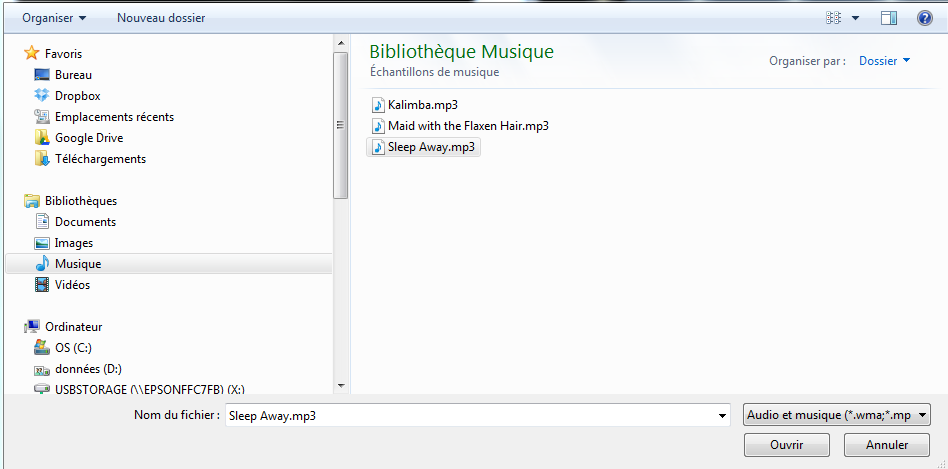

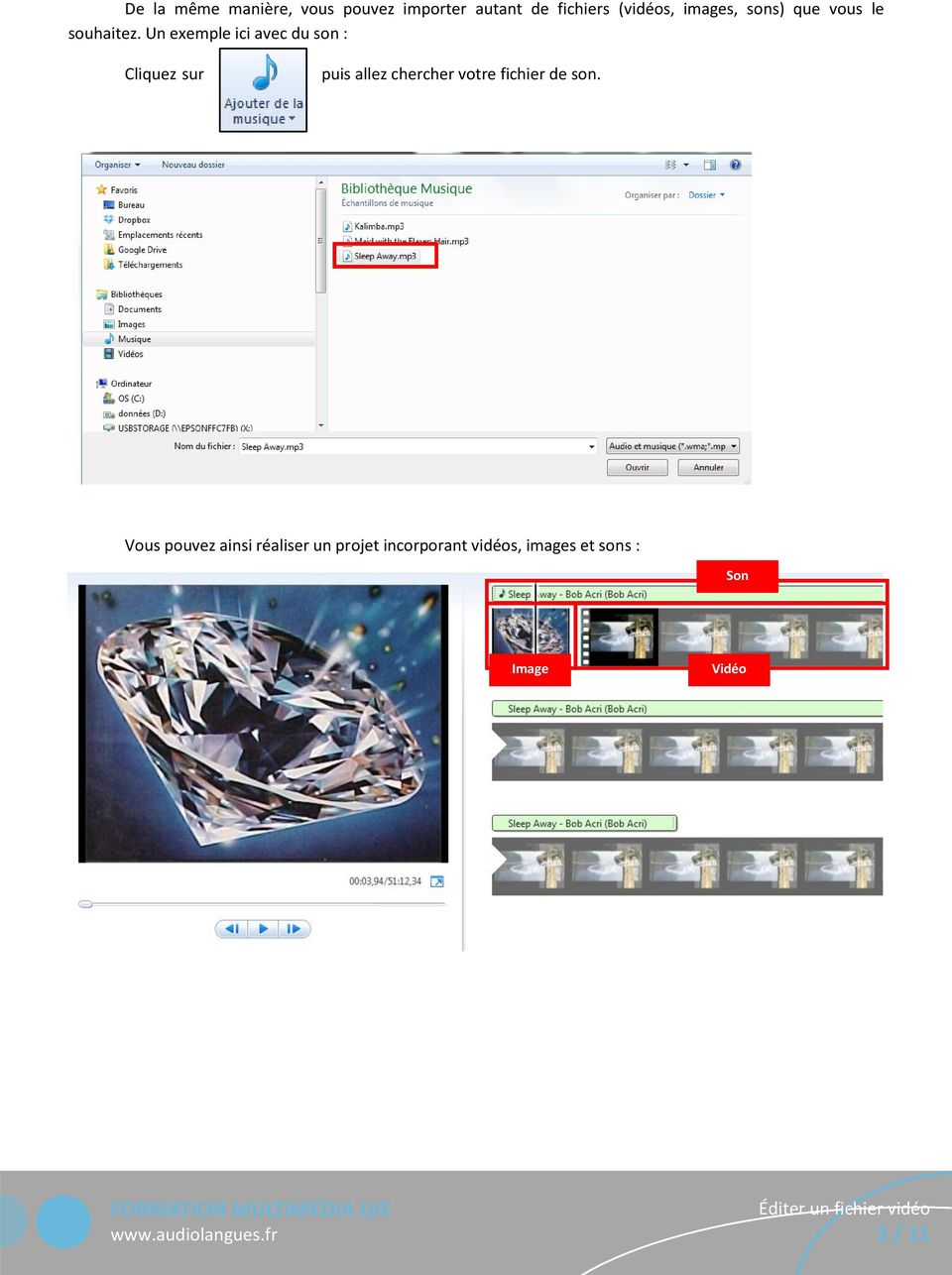
3 De la même manière, vous pouvez importer autant de fichiers (vidéos, images, sons) que vous le souhaitez. Un exemple ici avec du son : Cliquez sur puis allez chercher votre fichier de son. Vous pouvez ainsi réaliser un projet incorporant vidéos, images et sons : Son Image Vidéo 3 / 11
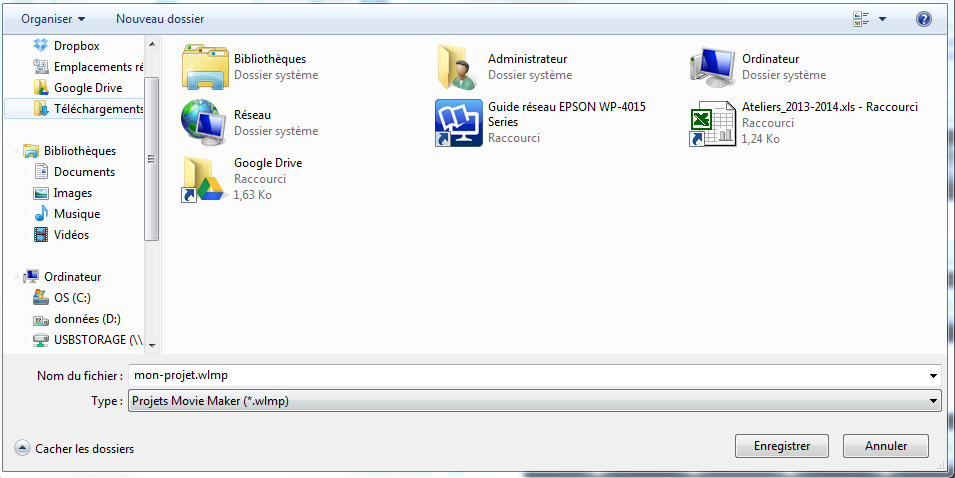
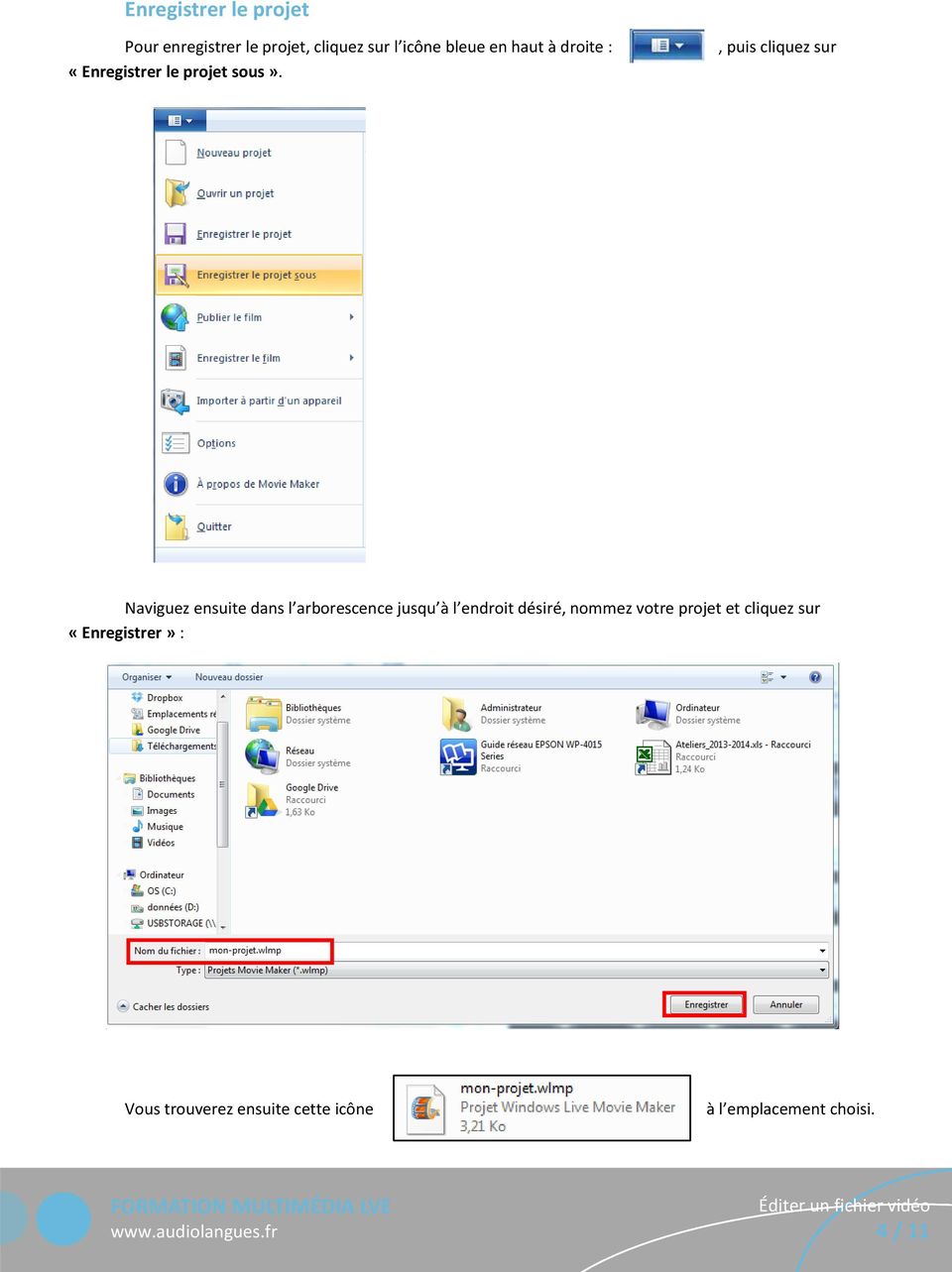
4 Enregistrer le projet Pour enregistrer le projet, cliquez sur l icône bleue en haut à droite : «Enregistrer le projet sous»., puis cliquez sur Naviguez ensuite dans l arborescence jusqu à l endroit désiré, nommez votre projet et cliquez sur «Enregistrer» : Vous trouverez ensuite cette icône à l emplacement choisi. 4 / 11


5 B) Se repérer dans l interface de Live Movie Maker Onglets de travail Outils propres à l onglet Aperçu du montage vidéo en temps réel Zone de montage Indicateur de position de lecture en cours Pour naviguer dans votre projet, vous pouvez utiliser le curseur de la zone d aperçu ou l indicateur de position du banc de montage. Le compteur de temps vous indique votre position temporelle dans le projet ainsi que sa durée totale. La barre de zoom, en bas à droite, vous permet d agir sur l apparence du banc de montage en le réduisant ou en l allongeant. 5 / 11


6 C) Élaguer une vidéo Pour supprimer le début d une vidéo, positionnez le curseur de l aperçu (ou celui du banc de montage) à l endroit où vous souhaitez que commence votre vidéo. Pour plus de précision, vous pouvez avancer ou reculer image par image grâce aux flèches de navigation. Une fois votre curseur positionné, cliquez sur l onglet édition puis sur l outil définir le point de début. La partie de la vidéo qui se trouve avant le curseur est ainsi supprimée. Pour supprimer la fin d une vidéo, procédez de la même manière en cliquant sur : La partie de la vidéo située après le curseur sera supprimée. D) Supprimer une ou plusieurs parties d une vidéo Pour retirer un passage se situant au milieu d'une vidéo, commencez par placer le curseur au début du passage à supprimer. Puces 1. Listes numérotées 6 / 11

7 Allez ensuite dans l'onglet «Edition»puis cliquez sur «Fractionner» : Positionnez ensuite le curseur à la fin du passage à supprimer et cliquez de nouveau sur «Fractionner». Vous obtenez ainsi une vidéo découpée en trois parties : Pour supprimer la partie superflue, faites un clic-droit dessus puis «supprimer» 7 / 11

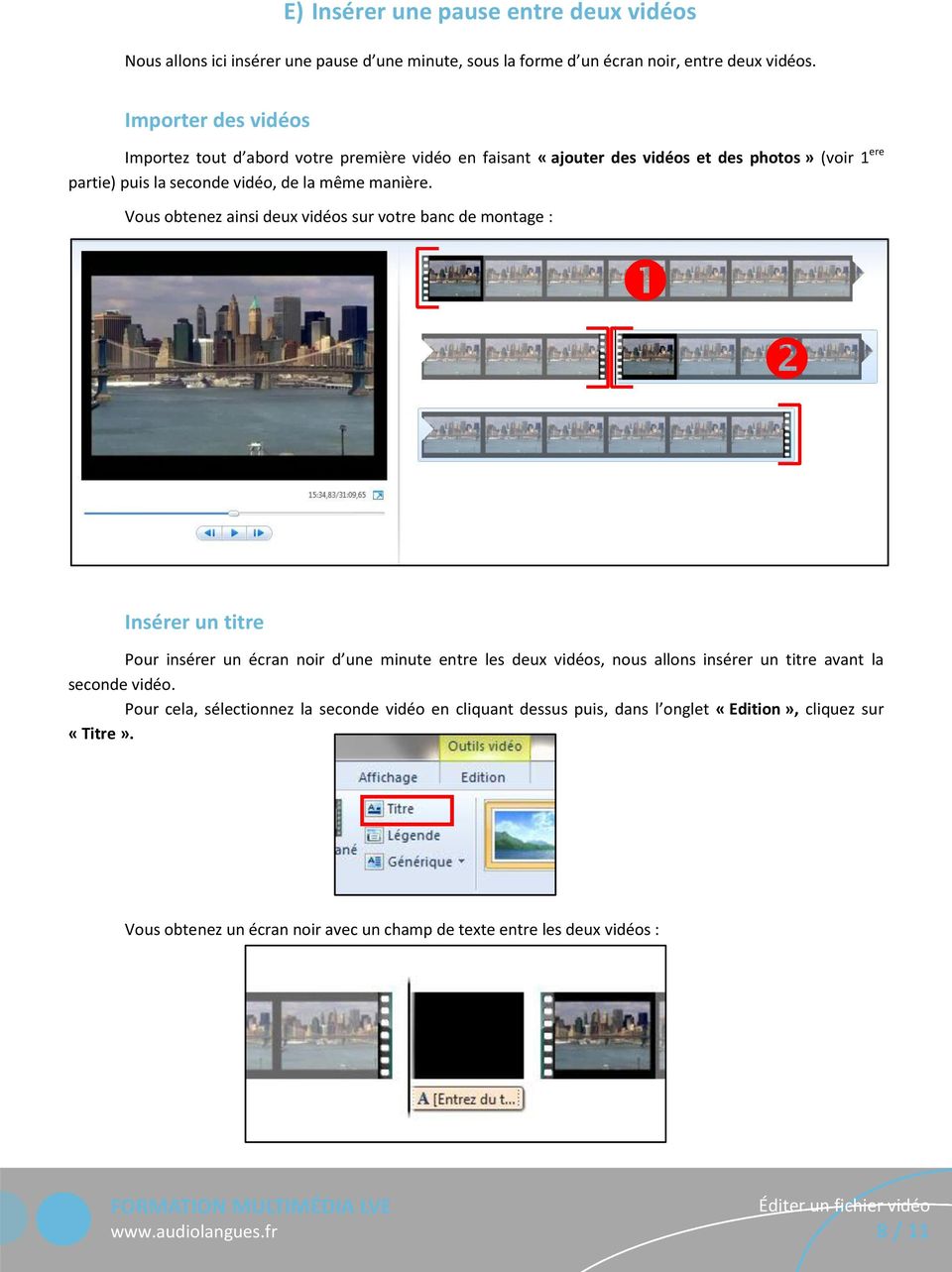
8 E) Insérer une pause entre deux vidéos Nous allons ici insérer une pause d une minute, sous la forme d un écran noir, entre deux vidéos. Importer des vidéos Importez tout d abord votre première vidéo en faisant «ajouter des vidéos et des photos» (voir 1 ere partie) puis la seconde vidéo, de la même manière. Vous obtenez ainsi deux vidéos sur votre banc de montage : 1. Insérer un titre Pour insérer un écran noir d une minute entre les deux vidéos, nous allons insérer un titre avant la seconde vidéo. Pour cela, sélectionnez la seconde vidéo en cliquant dessus puis, dans l onglet «Edition», cliquez sur «Titre». Vous obtenez un écran noir avec un champ de texte entre les deux vidéos : 8 / 11
9 Supprimez le champ de texte en faisant un clic-droit dessus et «supprimer» Modifier la durée de la pause Pour allonger (ou raccourcir) la durée de la pause, sélectionnez l écran noir puis allez dans l onglet «Edition» puis le champ «Durée». Saisissez la valeur (en secondes) qui vous convient. Vous pouvez répéter cette suite d opérations autant de fois que nécessaire pour réaliser votre montage. F) Extraire l audio d une vidéo Live Movie Maker permet d extraire la bande son d une vidéo. Pour cela, une fois votre vidéo importée, dans l onglet «accueil», cliquez sur la flèche de l icône «Enregistrer le film» : 9 / 11


10 Dans le menu déroulant qui s affiche, allez tout en bas et cliquez sur «Audio uniquement» : Pour finir, nommez votre fichier son, choisissez un format (il sera possible de le convertir en MP3 par la suite) et enregistrez-le où vous le souhaitez. 10 / 11

11 G) Exporter une vidéo au format souhaité vidéo. Une fois votre montage terminé, il va falloir l exporter dans un format de fichier reconnu par les lecteurs Dans l onglet «accueil», cliquez sur «Enregistrez le film» Nommez votre fichier vidéo, choisissez le format MP4 et enregistrez-le où vous le souhaitez : Votre fichier vidéo est maintenant terminé et lisible par les lecteurs multimédia les plus courants. 11 / 11

ESPACE MULTIMEDIA DU CANTON DE ROCHESERVIERE
 ESPACE MULTIMEDIA DU CANTON DE ROCHESERVIERE Atelier «pour approfondir» Montage vidéo avec Windows Live Movie Maker 1 Présentation de Windows Live Movie Maker Windows Live Movie Maker est le logiciel de
FORMATION MULTIMÉDIA LVE
 Format Factory est un logiciel libre, gratuit et multiplateforme pour la conversion de formats de fichiers multimédia. Ce logiciel permet de convertir des fichiers audio et vidéo, et d extraire l audio
Tutoriel Papier sur le logiciel DVD Shrink
 Tutoriel Papier sur le logiciel DVD Shrink DVD Shrink est un logiciel gratuit qui permet de faire une copie d un DVD existant, copie sur une autre DVD vierge à l aide d un logiciel de gravure, sur un disque
Ripper vos DVD (extraire vos fichier du DVD pour les mettre sur votre pc)
 Format Factory est un programme qui permet de réaliser beaucoup de choses sur vos vidéos (ainsi que vos fichiers audio et images), il est assez simple, totalement gratuit et le tout en français (si la
Gérer, stocker et partager vos photos grâce à Picasa. Janvier 2015
 Gérer, stocker et partager vos photos grâce à Picasa Janvier 2015 Sommaire 1 - Découverte de Picasa 2 - Gestion des dossiers et des photos 3 - Trier, filtrer et rechercher 4 - Retoucher une image 5 - Création
Réalisez votre propre carte de vœux Éléctronique
 Les différentes possibilités d animer une carte de vœux Il existe plusieurs possibilités d animer une carte de vœux : - Une Vidéo : Vous pouvez créer une vidéo, un film simplement avec Windows Media Player.
Initiation au logiciel imovie HD
 Sébastien Stasse Initiation au logiciel imovie HD Monter Optimiser Filmer Partager Nom: Classe: Guide d apprentissage et notions de base Produit par l École Alex Manoogian Initiation au logiciel imovie
Guide d usage pour Word 2007
 Formation TIC Septembre 2012 [email protected] Guide d usage pour Word 2007 ETSUP 8 villa du Parc Montsouris 75014 PARIS SOMMAIRE Interface... 2 Organiser son espace de travail... 3 La barre d
On trouvera sur le site du CCDMD un exemple d album construit avec Cantare. (http://www.ccdmd.qc.ca/ri/cantare)
 Cantare 2 Introduction L outil logiciel Cantare s adresse à toute personne qui veut construire des leçons visant l apprentissage d une langue par l écoute de chansons ou de fichiers sonores dont les paroles
J ai peur des souris mais je me soigne Petit manuel à l attention des profs de langues vivantes désireux d affronter le Monstre Informatique
 J ai peur des souris mais je me soigne Petit manuel à l attention des profs de langues vivantes désireux d affronter le Monstre Informatique Les Fondamentaux du Prof de Langues Pourquoi ce manuel? Pour
«Petit guide d utilisation Prezi» par Marc Nolet
 «Petit guide d utilisation Prezi» par Marc Nolet Étape 1 : INSCRIPTiON : S inscrire à Prezi en suivant les étapes à l aide du tutoriel suivant : cliquez ici Étape 2 : OUVRIR UNE NOUVELLE PRÉSENTATION :
Windows Live Movie Maker
 Windows Live Movie Maker Un montage est virtuel. Le projet ne contient que des instructions pour la création de la future vidéo, Lorsque vous coupez une séquence, ajoutez une transition ou un effet, un
Les outils numériques permettant l enregistrement de documents audiovisuels diffusés sur Internet sont nombreux. Certains sont gratuits.
 outil Technique 9 Comment télécharger un document audiovisuel? Mise en garde importante Les outils numériques permettant l enregistrement de documents audiovisuels diffusés sur Internet sont nombreux.
Guide d utilisation 2012
 Guide d utilisation 2012 Tout ce dont vous avez besoin pour bien démarrer REACOM La performance marketing SOMMAIRE Démarrez avec reagiciel Accédez à votre console d administration 4 Gestion internet Aperçu
Créer un montage vidéo avec Windows Movie Maker
 Créer un montage vidéo avec Windows Movie Maker Tutoriel 2012 et Exercice Sophie Caouette et Lynda Higgins Table des matières Introduction... 2 Ouvrir Windows Movie Maker... 2 Importer des images (photos,
Création d un document PublishView
 Auteur : Jean Louis Balas Découverte du logiciel ordinateur TI-n spire / TI-n spire CAS Création d un document PublishView Ce document est réalisé avec la version 3.0.2 du logiciel TI Nspire CAS Teacher
Organiser vos documents Windows XP
 Organiser vos documents Windows XP Dossier? Fichier? Qu'est ce que c'est? Un dossier (autrement appelé répertoire) est un élément dans lequel on peut mettre d'autres dossiers, ou des fichiers (ou les 2).
Leçon N 3 Quelques logiciels utiles
 Leçon N 3 Quelques logiciels utiles Avant de commencer les leçons sur la gestion des photos, nous allons télécharger certains logiciels qui nous seront très utiles lors de nos leçons. Vous trouverez les
Créer sa première base de données Access Partie 3/4 - Création d un formulaire
 - le 12/02/2013 Créer sa première base de données Access Partie 3/4 - Création d un formulaire Ce tutoriel est la suite de l article sur la création d une table et l article sur la création d une requête.
FICHIERS ET DOSSIERS
 La différence entre fichier et dossier FICHIERS ET DOSSIERS La première notion à acquérir est la différence entre un dossier et un fichier Un dossier est une sorte de classeur dans lequel on range divers
Fiche Mémo : Options d accessibilité sous Windows et Internet Explorer 5
 Fiche Mémo : Options d accessibilité sous Windows et Internet Explorer 5 I. Général II. Affichage : taille icônes et écran III. Le menu «Options d accessibilité» : contraste, curseur IV. Le clavier V.
Point 3.7. Publier des contenus dans un portail e-sidoc. Janvier 2013 Documentation détaillée V 2.2
 Point 3.7 Publier des contenus dans un portail e-sidoc Janvier 2013 Documentation détaillée V 2.2 INTEGRER DES DOCUMENTS (TEXTES, VIDEOS, IMAGES) SUR UN PORTAIL E-SIDOC... 2 Savoir utiliser l éditeur wysiwyg
Guide de l utilisateur. Faites connaissance avec la nouvelle plateforme interactive de
 Guide de l utilisateur Faites connaissance avec la nouvelle plateforme interactive de Chenelière Éducation est fière de vous présenter sa nouvelle plateforme i+ Interactif. Conçue selon vos besoins, notre
KompoZer. Composition du site : _ une page d'accueil : index.html. _ une page pour la théorie : theorie.html. _ une page pour les photos : photos.
 KompoZer Créer un site «simple» Composition du site : _ une page d'accueil : index.html _ une page pour la théorie : theorie.html _ une page pour les photos : photos.html _ une page avec la galerie : galerie.html
AIDE à l utilisation du cédérom «L athlétisme à l école» Niveau Primaire SOMMAIRE
 AIDE à l utilisation du cédérom «L athlétisme à l école» Niveau Primaire SOMMAIRE Arborescence du cédérom (page 2) Lancement du Cédérom et configuration minimale de votre ordinateur (page 3). Loupe, page
Seniors/Niveau 2. Connaissances préalables requises. Pour accéder au niveau 2, il faut être capable de:
 Seniors/Niveau 2 Connaissances préalables requises Pour accéder au niveau 2, il faut être capable de: Manipuler un clavier et une souris. Windows: o Lancer et arrêter un programme correctement. o Ouvrir
Sommaire. Images Actives Logiciel libre développé par le CRDP de l académie de Versailles 2 Rue Pierre Bourdan Marly le Roi - 78160
 Sommaire Choisir son image... 2 Enregistrer son travail... 3 Créer les détails... 4 Supprimer une zone ou un détail... 6 Les commentaires... 6 Créer un lien hypertexte... 8 Appliquer un modèle... 8 Personnaliser
Introduction à Windows 8
 Introduction à Windows 8 Windows 8 est aujourd hui le dernier Système d exploitation de Microsoft. Ce système n étant pas destiner exclusivement au Oridnateur (il est également installé sur certaines tablettes
Contenu Microsoft Windows 8.1
 Contenu Microsoft Windows 8.1 MODULE 1 AVANT-PROPOS CLAVIER SOURIS TERMINOLOGIE Modifier l apparence de l écran d accueil Modifier l avatar du compte FERMER UNE SESSION WINDOWS Redémarrer l ordinateur
Des outils numériques simples et conviviaux!
 Des outils numériques simples et conviviaux! 1 La clé USB en bref La clé USB vous permet : n De projeter, avec ou sans tableau blanc interactif (TBI), les pages du livre numérique. n De naviguer facilement
Formations au tournage et au montage vidéo. Monter un film avec. Imovie 11
 Formations au tournage et au montage vidéo Monter un film avec Imovie 11 L'interface Il est possible de choisir si l'on souhaite avoir sa timeline en haut ou en bas, grace au bouton ci-dessous qui se situe
Déploiement d application Silverlight
 Déploiement d application Silverlight Thibault Laurens Bastien Chauvin 2 Déploiement d'application Silverlight 17/06/09 Sommaire 1 Introduction... 3 2 Intégrer une application à une page Web... 4 3 Les
LECON 2 : PROPRIETES DE L'AFFICHAGE Version aout 2011
 LECON 2 : PROPRIETES DE L'AFFICHAGE Version aout 2011 COPIER LE FICHIER LECON 1_02 DU DISQUE D : VERS LA CLE USB Cliquez gauche deux fois sur l'icône POSTE DE TRAVAIL Cliquez gauche deux fois sur DONNEES
Créer un panorama animé à 360
 Créer un panorama animé à 360 Pour plus de réalisme, vous pouvez réaliser un panorama à 360 dans lequel vous allez pouvoir faire un tour sur vous-même (appelé aussi effet Eye Fish). Pour cela, vous aurez
Création d un site web avec Nvu
 Création d un site web avec Nvu sources principales d'informations: http://www.framasoft.net/article2656.html http://info.sio2.be/nvu/index.php http://www.anseladams.com Pensez à sauvegarder fréquemment
Zotero est une extension du navigateur Firefox. Il est possible de télécharger Firefox gratuitement sur le site: https://www.mozilla.org/fr/.
 Aide-mémoire Zotero est un logiciel de gestion bibliographique gratuit jusqu à 300 Mo et open source. Cet outil permet de collecter des références bibliographiques, de créer des bibliographies et d insérer
Créer une application de livre interactif pour tablette avec Indesign CS6 et Adobe Digital Publishing Suite
 Applications de type livre Introduction 9 Qu est-ce qu une application de type livre? 9 Découvrir DPS 11 La publication 12 Comprendre le flux de publication 12 Édition simple ou multifolio 13 Choisir l
Mise en route de Cobian Backup
 1 Mise en route de Cobian Backup L installation est un peu longue mais vous n aurez à la faire qu une seule et unique fois. Après tout se déroulera sans aucune intervention de votre part. 1. Installation
Qu est-ce qu un Ordinateur
 Qu est-ce qu un Ordinateur Différents types d ordinateurs existent : ordinateur de bureau, portable et micro-portable. Quelques soit l ordinateur que vous utilisez, les principes généraux sont les mêmes
Les PowerToys pour Windows XP
 43-45 rue CHARLOT 75003 PARIS. Benoît HAMET FRANCE : [email protected] Les PowerToys pour Windows XP......... Les PowerToys pour Windows XP Introduction...3 PowerToys disponibles au mois de
Initiation Internet Module 0 : Découverte de L ordinateur
 Initiation Internet Module 0 : Découverte de L ordinateur 1 Découverte de l ordinateur Il existe plusieurs types d ordinateurs : ordinateur de bureau, portable, microportable Nous allons vous présenter
MODE D EMPLOI DU LOGICIEL LIGNES DE TEMPS A partir du film La Mort aux trousses d Alfred Hitchcock
 MODE D EMPLOI DU LOGICIEL LIGNES DE TEMPS A partir du film La Mort aux trousses d Alfred Hitchcock Pour ouvrir un projet Pour ouvrir un fichier projet, lancez Lignes de temps et cliquez sur Fichier ->
Dans la série. présentés par le site FRAMASOFT
 Dans la série Les tutoriels libres présentés par le site FRAMASOFT CRÉER DES EXERCICES AVEC JCLIC-AUTHOR Logiciel: JClic-author Plate-forme(s): Linux, Windows, Mac OS X Version: 0.1.1.9 Licence: GNU General
Guide des fonctions avancées de mywishtv
 Guide des fonctions avancées de mywishtv Table des matières Présentation des fonctionalités avancées de mywishtv 3 Raccorder au réseau domestique et à Internet 4 Logiciel serveur dlna pour votre pc 6 Navigation
Améliorer le contenu d une encyclopédie collaborative. Faire preuve d esprit critique
 Améliorer le contenu d une encyclopédie collaborative Faire preuve d esprit critique 1. Exemple 2. Fiche d identité 1. Auteur CERTNEF 2. Date Juin 2009 3. TIC utilisé L encyclopédie collaborative Wikimini
Lutter contre les virus et les attaques... 15
 Lutter contre les virus et les attaques... 15 Astuce 1 - Télécharger et installer Avast!... 17 Astuce 2 - Configurer la protection de messagerie... 18 Astuce 3 - Enregistrer Avast!... 20 Astuce 4 - Mettre
Création WEB avec DreamweaverMX
 Creation Web avec DreamweaverMX MX Initiation Sommaire.preparation.mise en forme.liens hypertextes.images.liens sur images.images avec zones sensibles.images survolees.liens de type courriel.apercu dans
TUTORIEL IMPRESS. Ouvrir Impress cocher «présentation vierge», «suivant» cocher «écran», «suivant» cocher «standard», «créer»
 TUTORIEL IMPRESS Ouvrir Impress cocher «présentation vierge», «suivant» cocher «écran», «suivant» cocher «standard», «créer» Une page impress s'ouvre : Le volet gauche contiendra toutes les diapositives
Créer sa première base de données Access Partie 4/4 - Création d un état
 - le 19/02/2013 Créer sa première base de données Access Partie 4/4 - Création d un état Ce tutoriel est la suite de l article sur la création d une table, l article sur la création d une requête et l
Contenu Windows 8 MODULE 1 AVANT-PROPOS MODULE 2 INTRODUCTION À WINDOWS 8 MODULE 4 APPLICATIONS WINDOWS 8 PARTIE 1 MODULE 3 PARAMÈTRES DE WINDOWS 8
 Contenu Windows 8 MODULE 1 AVANT-PROPOS CLAVIER SOURIS TERMINOLOGIE MODULE 2 INTRODUCTION À WINDOWS 8 SYSTÈME D EXPLOITATION WINDOWS 8 VERSIONS DE WINDOWS 8 ENVIRONNEMENT DE WINDOWS 8 ÉCRAN D ACCUEIL Démarrer
Tutoriel n 3. Comment préparer votre support de présentation (vidéo)? Plugin «rich media» pour Moodle 2
 Plugin «rich media» pour Moodle 2 Tutoriel n 3 Comment préparer votre support de présentation (vidéo)? 1 Choisissez votre solution d enregistrement Webcam Caméscope Matériel professionnel En fonction de
Tutoriel Prise en Main de la Plateforme MetaTrader 4. Mise à jour : 7/09/2009 1.6
 Tutoriel Prise en Main de la Plateforme MetaTrader 4 Mise à jour : 7/09/2009 1.6 Ce tutoriel de prise en main permet d utiliser les principales fonctionnalités de MetaTrader. La plateforme MetaTrader utilise
ACDSee 9 Gestionnaire de photos
 Ce tutoriel vous guide tout au long du processus de téléchargement des photos de votre appareil photo en utilisant l assistant de photos. L acquisition de photos est facilitée par de détecteur de qui détecte
Centres d accès communautaire Internet des Îles LA CLÉ USB
 Centres d accès communautaire Internet des Îles LA CLÉ USB Table des matières Document produit pour : Centres d accès communautaire Internet des Îles Par : Andrée-Anne Chevrier, stagiaire Pour infos :
Formation Informatique. Utiliser les périphériques informatiques
 Formation Informatique Utiliser les périphériques informatiques PLAN : Chapitre 1 : Utiliser son imprimante p 3 Chapitre 2 : Utiliser son scanner p 12 Chapitre 3 : Utiliser un appareil photo p 20 Chapitre
Microsoft Windows XP. Movie Maker 2
 Microsoft Windows XP Movie Maker 2 CSEM Services pédagogiques Démarrage: Pour démarrer Movie Maker 2, suivre les étapes suivantes: 1. Cliquer sur le bouton Start. 2. Sélectionner Programs. 3. Cliquer surwindows
Utilisation de XnView
 http://www.rakforgeron.fr 27/02/2015 Utilisation de XnView Les photos d'actes généalogiques, les scans de documents réalisés par vous, ou vos saisies d'écran de documents téléchargés sur Internet, au-delà
Tutoriel PowerPoint. Fréquences, puissance et modulation. Benoît Volet 25/02/2010
 Tutoriel PowerPoint Fréquences, puissance et modulation 25/02/2010 Stage futur ingénieur 2 Table des matières 1. Introduction 4 2. Tutoriel 4 2.1. Vidéos 4 2.2. PowerPoint 4 2.3. Appareils de mesure 5
Arborescence et création de dossiers
 Arborescence et création de dossiers Point35 Multimédia, Argentré du Plessis L arborescence Un ordinateur est rangé en arborescence de dossier et fichier. L arborescence désigne l organisation des données.
Support de formation Notebook
 Support de formation Notebook Guide de l utilisateur du tableau interactif SMART Board Table des matières Le Tableau Blanc Interactif... 1 Comprendre le fonctionnement du TBI... 1 Utiliser le plumier
Centre de formation: Collège IBN BASSAM - TEMARA. Ce cours est proposé par le professeur d informatique:
 Centre de formation: Collège IBN BASSAM - TEMARA Ce cours est proposé par le professeur d informatique: ABDALLAH RAKKANE Chapitre Page Initiation au système d exploitation: Windows. 2 Initiation au Traitement
Comment faire un Mailing A partir d une feuille Calc
 Comment faire un Mailing A partir d une feuille Calc Diffusé par Le Projet Documentation OpenOffice.org Table des matières 1. Création de la base de données...3 2. Création de la lettre type...4 3. Fusion...5
UTILISER LA MESSAGERIE
 UTILISER LA MESSAGERIE OUTLOOK OU WINDOWS MAIL PRESENTATION DE LA MESSAGERIE CONDITIONS POUR UTILISER LE COURRIER ELECTRONIQUE Pour envoyer un courrier sur un PC il faut un programme ou un service de messagerie.
Créer un diaporama avec OpenOffice.org Impress
 Créer un diaporama avec OpenOffice.org Impress 1- Créer le scénario sur papier 2- Constituer une bibliothèque pour le diaporama : Cliparts, photos (format bmp, jpeg, etc.) Images animées (format gif) Vidéos
Saisissez le login et le mot de passe (attention aux minuscules et majuscules) qui vous ont
 I Open Boutique Sommaire : I Open Boutique... 1 Onglet «Saisie des Produits»... 3 Création d'une nouvelle fiche boutique :... 3 Création d'une nouvelle fiche lieux de retraits :... 10 Création d'une nouvelle
Cet article fait suite au premier tutorial MSN publié sur le site (Tutorial MSN 7.0)
 Voici un tutorial complet sur le célèbre logiciel de messagerie instantanée de Microsoft : Windows Live Messenger. Connu depuis plusieurs années sous le nom de MSN Messenger, c'est désormais sous cette
UTILISER WORD. Présentation générale de Word. Voici quelques éléments à savoir en démarrant Word.
 Présentation générale de Word UTILISER WORD Voici quelques éléments à savoir en démarrant Word. Ce qui est notable dans Word 2013, c'est le ruban. Il s'agit de la bande horizontale supérieure qui donne
Prendre en main le logiciel ActivInspire 1.4
 Prendre en main le logiciel ActivInspire 1.4 Comment récupérer ce logiciel? Se rendre sur le site Promethean Planet et plus précisément sur la page permettant de télécharger ActivInspire. Cliquer sur puis
L environnement de travail de Windows 8
 4 L environnement de travail de Windows 8 Mais où est donc passé le bouton Démarrer? L écran d accueil joue le rôle de l ancien bouton Démarrer. Si l icône de l application que vous voulez lancer n est
1) Installation de Dev-C++ Téléchargez le fichier devcpp4990setup.exe dans un répertoire de votre PC, puis double-cliquez dessus :
 1) Installation de Dev-C++ Téléchargez le fichier devcpp4990setup.exe dans un répertoire de votre PC, puis double-cliquez dessus : La procédure d installation démarre. La fenêtre suivante vous indique
Tapez le titre de la page «BASTIA ville méditerranéenne», puis allez deux fois à la ligne à l aide de la touche Entrée.
 Créer un site Internet à l aide du logiciel NVU Le logiciel NVU, permet l édition Wysiwyg (What You See, Is What You Get, ce que vous voyez, est ce que vous obtenez ) d un site internet. Vous rédigez le
PREMIERE UTILISATION D IS-LOG
 PREMIERE UTILISATION D IS-LOG Is-LOG est un logiciel d identification et d authentification à un ordinateur qui se substitue à la saisie du couple «Login / mot passe» par la présentation au lecteur de
Indiquer l'espace libre sur le disque dur
 ordinateur les plus Indiquer l'espace libre sur le disque dur - Nettoyer le disque dur - Défragmenter le disque dur Graver un CD ou un DVD - Installer un antivirus - Désinstaller un programme Copier des
Découvrir l'ordinateur (niveau 2)
 I. Module Initiation Découvrir l'ordinateur (niveau 2) Médiathèque de Haguenau - mediatheque.ville-haguenau.fr Espace Cyber-base de la médiathèque de Haguenau 1 Sommaire Sommaire 2 I. Rappel : Comment
ANNEXE 8 : Le Mailing
 430/523 Lancer un mailing Présentation de l écran du mailing Aller dans Communication puis sélectionner «Mailing» Cet écran apparaît 431/523 Définition des zones Choix du type de Mailing 1 Mailing Courrier
Cré ér un panorama animé a 360
 Cré ér un panorama animé a 360 Par Clément JOATHON Dernière mise à jour : 19/02/2015 Nous avons déjà vu précédemment comment réaliser un panorama en assemblant plusieurs photos avec le logiciel gratuit
Réalisation d un diaporama en haute définition avec. Adobe Premiere Elements 3.0 ou Adobe Premiere Pro 2.0. Encodage pour Internet
 Réalisation d un diaporama en haute définition avec Adobe Premiere Elements 3.0 ou Adobe Premiere Pro 2.0 Encodage pour Internet Principe...2 1. Diaporama HD avec Adobe Premiere Elements 3.0...3 1.1. Placement
Vos outils CNED COPIES EN LIGNE GUIDE DE PRISE EN MAIN DU CORRECTEUR. www.cned.fr 8 CODA GA WB 01 13
 Vos outils CNED COPIES EN LIGNE GUIDE DE PRISE EN MAIN DU CORRECTEUR 8 CODA GA WB 01 13 www.cned.fr SOMMAIRE Qu est-ce que «CopiesEnLigne»?...2 1. ACCÉDER À «CopiesEnLigne»...3 2. VOTRE INTERFACE «CopiesEnLigne»...4
Service de Virtualisation de la DSI UJF
 Service de Virtualisation de la DSI UJF Félicitations, vous pouvez désormais utiliser une machine virtuelle sur la plateforme de la DSI! A ce titre vous êtes maintenant responsable de celle ci en ce qui
Découvrez Windows NetMeeting
 Découvrez Windows NetMeeting Conférence Internet 2001 Université de Moncton. Tous droits réservés. Table des matières 1. Comment puis-je télécharger, installer et démarrer NetMeeting?... 3 2. Quelles sont
L alternative, c est malin 1. Comment faire plein de choses pour pas cher sur MacIntosh
 L alternative, c est malin 1 ou Comment faire plein de choses pour pas cher sur MacIntosh (Les logiciels : Pages et Keynote de la suite iwork) (Jean Aboudarham 2006) 1 Merci à François Béranger pour qui
Comment accéder à d Internet Explorer
 Comment accéder à d Pour ouvrir l application, vous n avez qu à doublecliquer sur l icône de celle-ci : ou vous pouvez encore allez le chercher par le raccourci dans la barre des tâches : Lorsque l application
Organiser le menu "Démarrer"
 Organiser le menu "Démarrer" Ce tutoriel est réalisé avec des captures d'écran de Windows Vista mais les possesseurs de Windows XP et Seven ne seront pas trop dépaysés. L'objectif est de passer en revue
Création d un site Internet
 Création d un site Internet Weebly.com Johanne Raymond Collège Lionel Groulx, mai 2010 Service du soutien à l enseignement et Plan de réussite Ouvrir un compte sur Weebly... 1 Modifier le modèle... 2 Ajouter
Étape 1 : Création d une adresse courriel GMAIL
 Wix est une plateforme gratuite pour la construction de sites. Créez des sites de folie en utilisant un de nos modèles ou commencez votre site à partir d'une page blanche! Aucune connaissance technique
AGASC / BUREAU INFORMATION JEUNESSE 06700 Saint Laurent du Var - E mail : [email protected] / Tel : 04.93.07.00.66 CONSIGNE N 1 :
 CONSIGNE N 1 : Rédiger puis envoyer un nouveau message La fenêtre de la boîte de messagerie s affiche Cliquer sur «Ecrire» ou «Nouveau message» pour ouvrir cette nouvelle fenêtre. Ensuite, suivre cette
1AN. e n 19" FicheS Techniques. PLV - Dynamique. caractéristiques techniques. dimensions dela structure
 Démarrage automatique du contenu audio et vidéo haut-parleurs integrés Totem métal pliable et transportable Ecran 19 4/3 Habillage quadri numérique sur panneaux aimantés inclus. Couleur : noir Poids :
Rapport financier électronique
 Ce manuel contient des instructions pour des évènements commençant avant le 19 Décembre 2014. Guide d'utilisateur du Rapport financier électronique EC 20206 (06/13) Guide d utilisateur du Rapport financier
Manuel v. 6sV Simplement surfer. Simplement cliquer. Simplement bloguer.
 Manuel v. 6sV Simplement surfer. Simplement cliquer. Simplement bloguer. Sommaire 1. Se loguer 2. Ta place de travail (Tableau de bord) 3. Créer ton article 3.1«Ajouter» un article 3.2 Ta feuille de papier
Comment utiliser WordPress»
 Comment utiliser WordPress» Comment utiliser WordPress» Table des matières» Table des matières Guide de démarrage rapide»... 2 Tableau de bord de WordPress»... 3 Rédiger un article»... 3 Modifier l article»...
Dans la série Les tutoriels libres présentés par le site FRAMASOFT. <Handbrake> <Utilisation d'handbrake pour les débutants> Par <OLIVIER LECLERCQ>
 Dans la série Les tutoriels libres présentés par le site FRAMASOFT
Utiliser le site SoundCloud.com
 Utiliser le site SoundCloud.com Le site Soundcloud permet de poster sur la toile des fichiers sons afin de les faire partager à la communauté Il intègre également une fonction d insertion qui permet d
Guide de démarrage rapide du TruVision NVR 10
 Guide de démarrage rapide du TruVision NVR 10 P/N 1072767B-FR REV 1.0 ISS 09OCT14 Copyright 2014 United Technologies Corporation. Interlogix fait partie d UTC Building & Industrial Systems, une unité de
MANUEL D UTILISATION POUR APPAREILS ANDROID
 MANUEL D UTILISATION POUR APPAREILS ANDROID Compatibilité : Android 2.3 ou supérieur 1. Vue d ensemble... 4 2. Installation et démarrage... 4 2.1. Télécharger l application Emtec Connect... 4 2.2. Connecter
Géographie CM2. Guide pédagogique. Ressources vidéoprojetables & 14 animations interactives. Jacques Arnaud Nicole Darcy Daniel Le Gal
 CM2 Géographie RESSOURCES MULTIMÉDIA Guide pédagogique Atouts es n i l p i c s Di Jacques Arnaud Nicole Darcy Daniel Le Gal Ressources vidéoprojetables & 14 animations interactives Sommaire Présentation
Sous réserve de modifications techniques et des disponibilités, fabrication française.
 Sous réserve de modifications techniques et des disponibilités, fabrication française. Table des matières PARTIE 1 : GÉNÉRALITÉS CHAPITRE 1 : FONCTIONNEMENT GÉNÉRAL Fonctionnement général... 5 CHAPITRE
Manuel d utilisation de V3D Events - Visiteurs. We bring people closer
 Manuel d utilisation de V3D Events - Visiteurs We bring people closer VISITEURS En tant que visiteur, participer à un salon virtuel est pour vous l opportunité d accéder à un évènement aussi complet qu
Manuel Utilisateur Chariot odys.sante-lorraine.fr
 odys.sante-lorraine.fr version 1.3 Sommaire 1. Présentation du chariot... 3 2. Mise en fonctionnement du chariot... 3 3. Connexion à Odys... 4 4. Téléconsultation vidéo... 5 4.1. Entrer en téléconsultation...
Organiser le disque dur Dossiers Fichiers
 Ce document contient des éléments empruntés aux pages d aide de Microsoft Organiser le disque dur Dossiers Fichiers Généralités La connaissance de la logique d organisation des données sur le disque dur