
TuxGuitar 1.1. TuxGuitar
|
|
|
- Josiane Guérard
- il y a 10 ans
- Total affichages :
Transcription
1 Dans la série Les tutoriels libres présentés par le site FRAMASOFT TuxGuitar 1.1 Installer et utiliser TuxGuitar 1.1 Logiciel: TuxGuitar Auteur(s): Julián Gabriel Casadesús Plateforme(s): Linux, OSX, Windows Version: 1.1 Licence: GNU Lesser General Public License Site: Par Aurélien ROGER Florian FALAVEL 27/05/2009 Publié sous licence Creative Commons BY-SA Paternité (BY) - Partage des Conditions Initiales à l'identique (SA) Framasoft «Partir de Windows pour découvrir le libre...»

2 Table des matières 1. Installation... 3 Installation Les différents formats formats Créer une partition partition La composition composition Le tempo tempo Le rythme rythme Les mesures mesures Ecriture Ecriture Les notes notes Les effets effets Les pistes pistes Les fonctionnalités fonctionnalités Affichage Affichage Les outils outils...39 Conclusion Conclusion /52

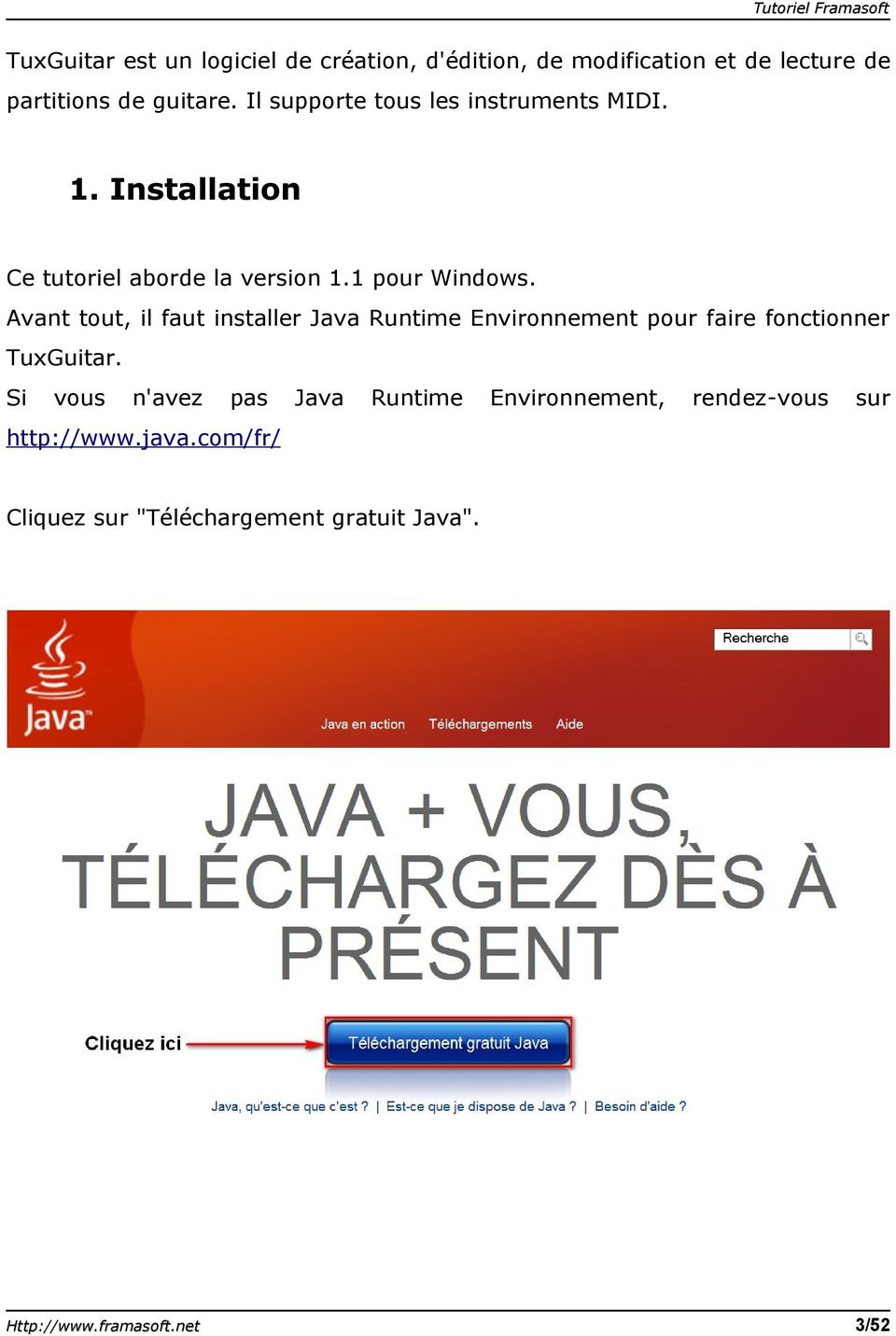
3 TuxGuitar est un logiciel de création, d'édition, de modification et de lecture de partitions de guitare. Il supporte tous les instruments MIDI. 1. Installation Ce tutoriel aborde la version 1.1 pour Windows. Avant tout, il faut installer Java Runtime Environnement pour faire fonctionner TuxGuitar. Si vous n'avez pas Java Runtime Environnement, rendez-vous sur Cliquez sur "Téléchargement gratuit Java". 3/52
4 Sur la page qui apparaît cliquez une seconde fois sur "Téléchargement gratuit Java" puis sur "enregistrer le fichier". 4/52


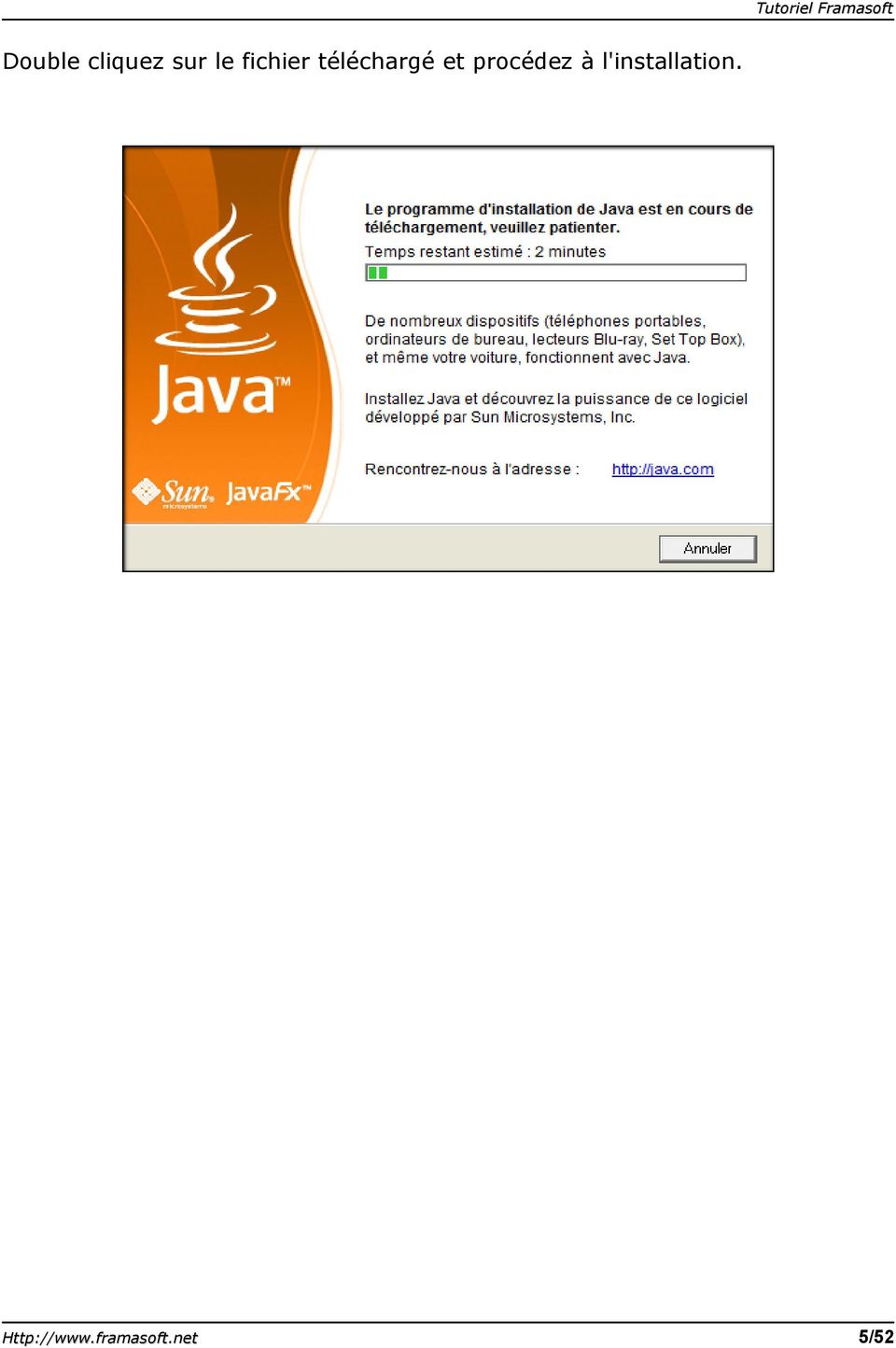
5 Double cliquez sur le fichier téléchargé et procédez à l'installation. 5/52
6 Pour téléchargez TuxGuitar : Cliquez sur "Windows-x86 Installer" puis sur "enregistrer le fichier". 6/52

7 Double cliquez sur l'exécutable obtenu, cliquez sur "Suivant". 7/52


8 Choisissez le type d'installation et cliquez sur "Suivant". 8/52


9 Sélectionnez le dossier de destination (par défaut : C:\Program Files\tuxguitar1.1-jet) et cliquez sur "Suivant". 9/52


10 Sélectionnez le chemin de destination pour le menu "Démarrer". 10/52

11 Sélectionnez le raccourci sur le bureau si vous le souhaitez et cliquez sur "Suivant". 11/52


12 Sélectionnez les extensions de fichiers que vous souhaitez enregistrer et cliquez sur "Suivant". 12/52


13 Vérifiez les options avant l'installation et cliquez sur "Suivant". 13/52

14 Cliquez sur "Terminer", TuxGuitar est maintenant installé! 14/52

15 2. Les différents formats Tablatures : TuxGuitar gère une nombre conséquent de formats : TuxGuitar (.tg) Lecture et sauvegarde Ancien Guitar Pro (.gtp) Lecture Guitar Pro 3 (.gp3) Lecture et sauvegarde Guitar Pro 4 (.gp4) Lecture et sauvegarde Guitar Pro 5 (.gp5) Lecture et sauvegarde PowerTab (.ptb) Lecture TableEdit (.tef) Lecture LilyPond (.ly) - Exportation 15/52

16 Musique et texte : MIDI (.mid) Importation et exportation ASCII (.txt) Exportation MusicXML (.xml) Exportation Adobe PDF (.pdf) - Exportation 16/52


17 3. Créer une partition 3.1 La composition Le tempo Choisissez votre tempo et cochez la case correspondante : Apply this tempo in the whole song : appliquer ce tempo à la musique entière. Apply this tempo to the end : appliquer ce tempo jusqu'à la fin. Apply this tempo to then next tempo marker : appliquer ce tempo jusqu'au prochain marquage. 17/52

18 3.1.2 Le rythme Choisissez la signature rythmique de votre musique. Vous pouvez également changer votre signature rythmique pour une partie seulement de votre musique. 18/52


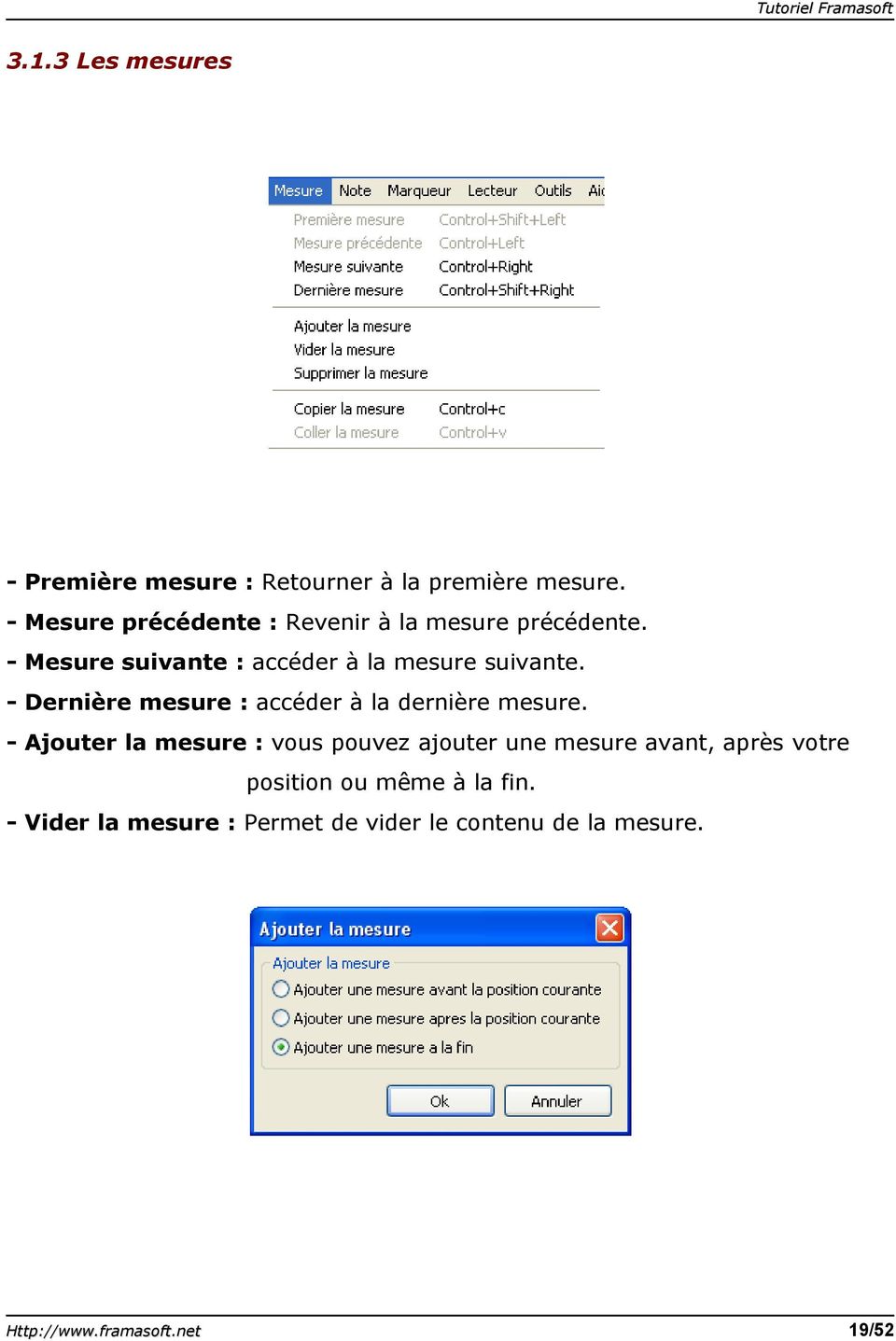
19 3.1.3 Les mesures - Première mesure : Retourner à la première mesure. - Mesure précédente : Revenir à la mesure précédente. - Mesure suivante : accéder à la mesure suivante. - Dernière mesure : accéder à la dernière mesure. - Ajouter la mesure : vous pouvez ajouter une mesure avant, après votre position ou même à la fin. - Vider la mesure : Permet de vider le contenu de la mesure. 19/52

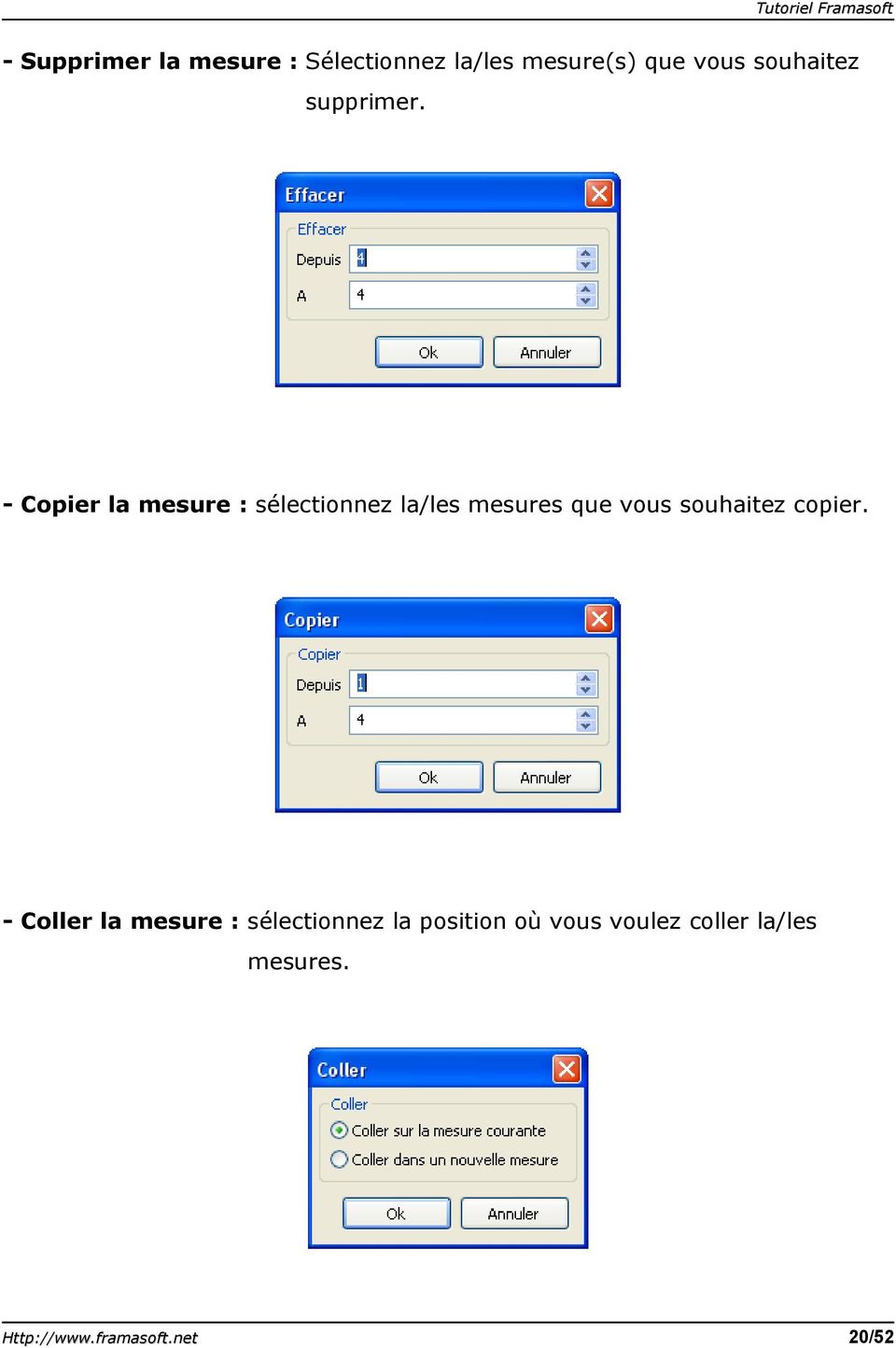
20 - Supprimer la mesure : Sélectionnez la/les mesure(s) que vous souhaitez supprimer. - Copier la mesure : sélectionnez la/les mesures que vous souhaitez copier. - Coller la mesure : sélectionnez la position où vous voulez coller la/les mesures. 20/52
21 3.1.4 Ecriture Voici la page principale pour écrire sa tablature: Sélectionnez la case correspondante à la corde sur votre manche de guitare Dans l'image ci-dessous nous avons sélectionné le mi-grave. Cliquez sur la touche correspondante à la case sur votre manche de guitare, utilisez le nombre "0" pour la corde à vide. 21/52
22 Pour accéder à la notre suivante, appuyez sur la flèche droite de votre clavier, sur celle de gauche pour revenir en arrière. Pour changer de corde appuyez sur les touches haut/bas de votre clavier. Si vous maitrisez le solfège, vous pouvez également composer votre musique en effectuant un clic gauche sur la portée à l'endroit de la note souhaitée. exemple pour un sol : 22/52


23 3.2 Les notes - Noté lié : permet de lier la note. - Note naturelle : ajouter un silence. - Remove unused voice : Enlevez la voix inutilisée. - Durée : permet de choisir la durée de la note (vous pouvez également changer les durées des notes avec les touches +/- de votre clavier numérique. 23/52
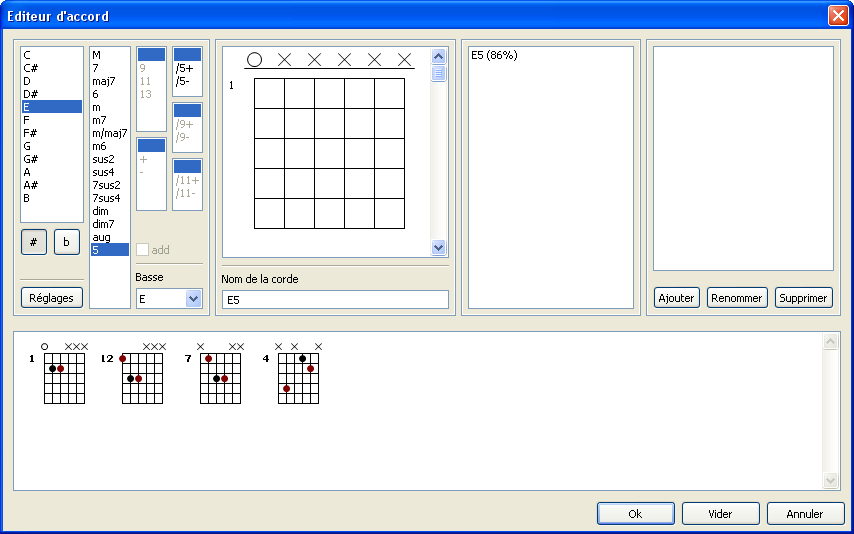
24 - Corde -> insérer une note (raccourci clavier : a) : permet d'accéder à l'éditeur d'accord. Choisissez l'accord désiré et cliquez sur «Ok», pour supprimer l'accord cliquez sur vider. 24/52
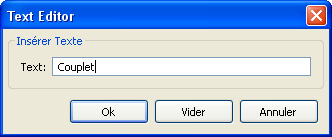
25 - Dynamic : permet de choisir l'intensité de la note. - Insérer un texte : vous permet d'insérer un texte à l'emplacement de la note. 25/52
26 - Auto stems - Stems up - Stems down Ces options vous permettent de régler les coups de médiators, en automatique vers le haut ou vers le bas. - Upstroke : Gère une attaque de cordes vers le haut. - Downstroke : Gère une attaque de cordes vers le bas. - Ajouter un dièse : ajoute un dièse à votre note. - Ajouter un bémol : ajoute un bémol à votre note. - Shift up : vous permet d'utiliser la corde du dessus. - Shift down : vous permet d'utiliser la corde du dessous. 26/52

27 3.2.1 Les effets Cliquez sur «Note» puis sur «Effets». Vous pouvez également utiliser les touches de raccourcis : 27/52
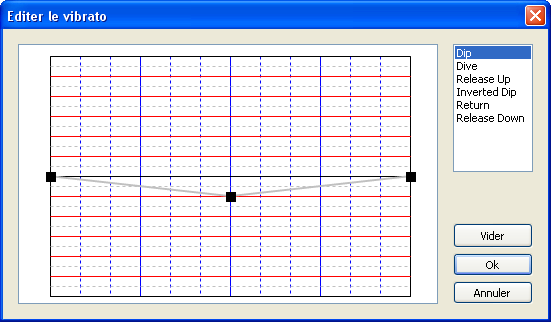
28 - Vibrato - Bend - Ajouter un vibrato 28/52

29 - Slide - Dead Note - Hammer-on/Pull-of - Note étouffée - Note accentuée - Note fortement accentuée - Note harmonique - Grace Note 29/52

30 - Trille - Tremolo - Palm mute - Staccato - Tapping - Slap - Popping - Fade In 30/52

31 3.3 Les pistes Cliquez sur «Piste». - Première piste : permet d'accéder à la première piste. - Piste précédente : permet de revenir à la piste précédente. - Piste suivante : permet d'accéder à la piste suivante. - Dernière piste : permet d'accéder à la dernière piste. - Ajouter une piste : permet d'ajouter une piste. - Dupliquer la piste : permet de dupliquer la piste sélectionner. - Supprimer une piste : permet de supprimer une piste. 31/52

32 - Monter : permet d'accéder à la piste de dessus. - Descendre (Petit bug, dans le logiciel il est indiqué Monter deux fois) : permet d'accéder à la piste en dessous. - Paroles : permet d'ajouter des paroles à votre piste. - Propriétés : Dans «Général», choisissez le nom de la piste ainsi que la couleur à lui assigner. 32/52
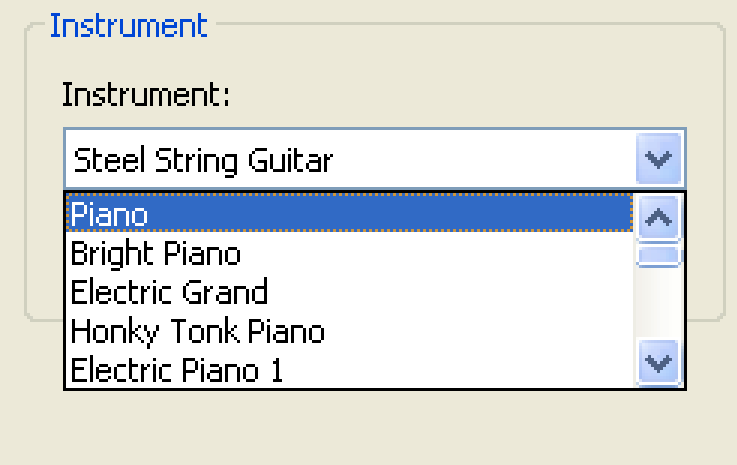
33 Vous pouvez régler l'accordage de votre instrument : Cordes : Choisissez le nombre de corde que vous voulez assigner à votre piste. Offset : Si vous utilisez un capodastre indiquez la case sur laquelle celui ci est installé. Choisissez le type d'instrument que vous souhaitez pour cette piste. 33/52

34 Pour utiliser un percussion cliquer sur "piste de percussion". Vous pouvez apercevoir vos différentes pistes en bas de page : 34/52
35 4. Les fonctionnalités 4.1 Affichage 35/52

36 - Montrer table de mixage : permet de régler les volumes piste par piste, le gain général de votre composition, les balances... elle permet aussi de rajouter des effets à vos pistes. - Afficher le lecteur : vous permet d'afficher le lecteur 36/52

37 - Montrer le manche : affiche une simulation de manche de guitare, vous pouvez choisir pour droitier ou gaucher. - Afficher piano : Affiche une simulation de piano 37/52

38 - Afficher la matrice : La matrice est un outil pour réviser les pistes de percussion. Vous pouvez composer vos pistes de percussions par cette matrice en choisissant la durée de la note puis en effectuant un clic gauche sur l'emplacement voulu (clic gauche à nouveau pour supprimer) 38/52

39 4.2 Les outils Le menu Lecteur : Mode Lecture : Deux choix possibles : - mode lecture simple : vous pouvez régler le tempo pour vous familiariser avec la partitions. - mode apprentissage : vous permet de vous entrainer avec une augmentation de tempo graduelle, vous choisissez le tempo de début, celui de fin et l'incrément qui augment le tempo après chaque cycle. 39/52
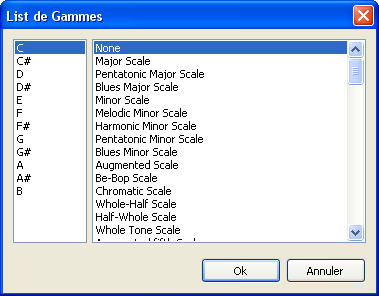
40 Le menu outils : - Liste de gammes : vous permet de choisir la gamme de votre musique. 40/52
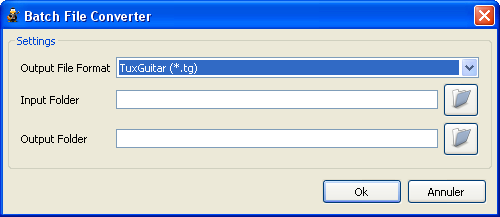
41 - Navigateur : vous permet de répertorier vos partitions qui se trouvent dans vos dossiers, ou via FTP - File format batch converter : vous permet d'exporter vos partitions d'un dossier vers un autre en conservant/modifiant le format de ceux ci. 41/52

42 - Guitar tuner : Cet outil vous permet d'accorder votre guitare. 42/52
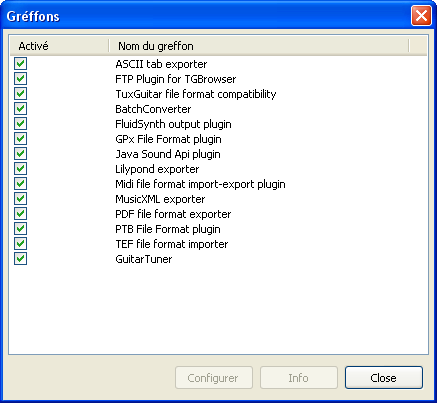
43 - Greffons : outils de gestion des plugs-in cocher/décochez pour activer ou désactiver vos plugs-in. 43/52

44 - Editeur de raccourcis : vous permet de choisir ou de changer vos raccourcis claviers. Toute les manipulations possibles sont répertoriées. 44/52
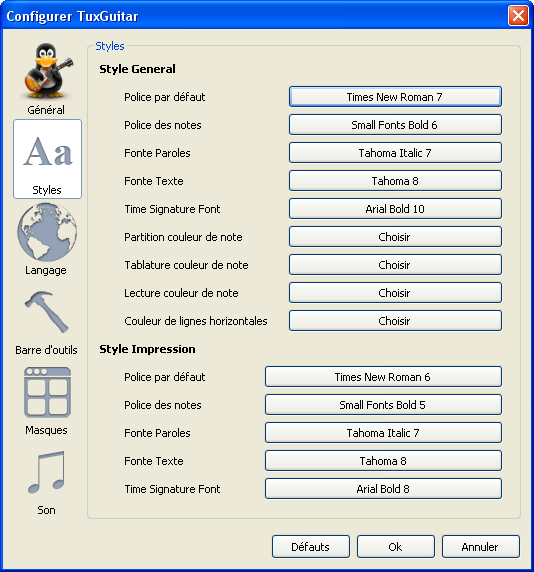
45 - Les paramètres : Allez dans «Outils» puis «Paramètres»: Les styles : Vous pouvez paramétrer vos polices et couleurs de texte que ce soit de la partition, des paroles, de la tablature, la couleur des notes... 45/52
46 Langage : vous permet de paramétrer la langue de votre logiciel. TuxGuitar utilise automatiquement votre langage système par défaut. 46/52
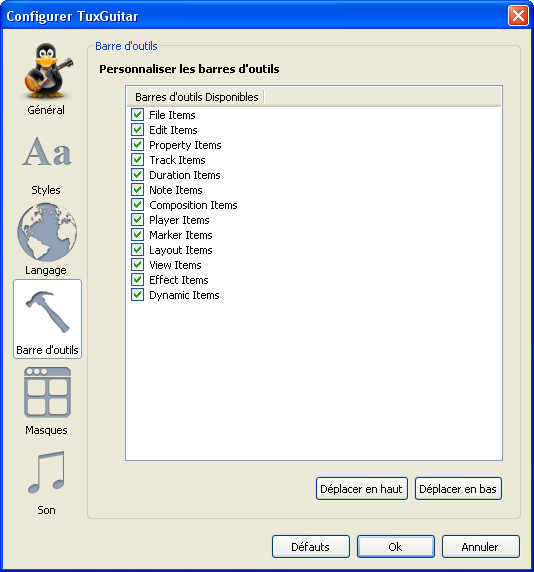
47 Barre d'outils : vous permet d'ajouter ou supprimer les raccourcis présents sur votre barre d'outils. 47/52
48 Masques : Vous pouvez changer le thème de TuxGuitar. Par défaut TuxGuitar utilise le thème Lavender. Vous pouvez trouver d'autres thèmes sur la toile. Il vous suffit de créer un nouveau dossier dans «tuxguitar-1.0\share\skins\» et copier les fichiers dans ce dossier. 48/52

49 Son : Cet option vous permet de modifier vos paramètres midi. 49/52

50 L'importation et l'exportation : Importer : Cliquez sur «Fichier» puis «Importer» et choisissez le format qui vous convient. 50/52

51 Exporter : Cliquez sur «Fichier» puis «Exporter» et choisissez le format qui vous convient. Pratique : Vous trouverez sur le web bon nombre de partitions libres ou encore des forums d'entraide pour TuxGuitar comme sur l'excellent site TuxGuitar Community 51/52
52 Conclusion: Tuxguitar est un excellent outil de travail et de création musicale. Il s'adresse aussi bien aux novices qu'aux guitaristes confirmés. Il n'y a pas besoin de connaissance en solfège pour utiliser cet outil extrêmement complet. Les professeurs de guitare peuvent trouver un compagnon idéal pour leurs cours et les élèves un excellent moyen d'apprendre la guitare. Le nombre de formats supportés, Les tablatures et l'affichage du manche de guitare avec les repères de toucher procurent un confort non négligeable. TuxGuitar est un outil «tout en un» complet et intuitif dont doit disposer tout guitariste. 52/52
Framasoft «Partir de Windows pour découvrir le libre...» http://www.framasoft.net
 Dans la série Les tutoriels libres présentés par le site FRAMASOFT Client de messagerie instantanée multi-protocole Logiciel: Pidgin Plateforme(s): Linux, Windows, BSD, Mac OS X Version: 2.5.3 Licence:
TRUCS & ASTUCES SYSTEME. 1-Raccourcis Programme sur le Bureau (7)
 TRUCS & ASTUCES SYSTEME 1-Raccourcis Programme sur le Bureau (7) 2- Mettre la souris sur Tous les programmes 3- Clic DROIT sur le programme dont on veut créer un raccourcis 4- Dans le menu contextuel Clic
TUTORIEL IMPRESS. Ouvrir Impress cocher «présentation vierge», «suivant» cocher «écran», «suivant» cocher «standard», «créer»
 TUTORIEL IMPRESS Ouvrir Impress cocher «présentation vierge», «suivant» cocher «écran», «suivant» cocher «standard», «créer» Une page impress s'ouvre : Le volet gauche contiendra toutes les diapositives
Créer ses partitions avec. Finale. Composer arranger éditer. Benjamin martinez. Groupe Eyrolles, 2011, ISBN : 978-2-212-12968-7
 Créer ses partitions avec Finale Composer arranger éditer Benjamin martinez Groupe Eyrolles, 2011, ISBN : 978-2-212-12968-7 Chapitre 2 Écrire la musique 1 re partie 2 Après ce petit tour d horizon du logiciel,
Guide de l utilisateur. Faites connaissance avec la nouvelle plateforme interactive de
 Guide de l utilisateur Faites connaissance avec la nouvelle plateforme interactive de Chenelière Éducation est fière de vous présenter sa nouvelle plateforme i+ Interactif. Conçue selon vos besoins, notre
CMS Made Simple Version 1.4 Jamaica. Tutoriel utilisateur Récapitulatif Administration
 CMS Made Simple Version 1.4 Jamaica Système de gestion de contenu CMS Made Simple est entièrement gratuit sous licence GPL. Tutoriel utilisateur Récapitulatif Administration Le système de gestion de contenu
Réalisez votre propre carte de vœux Éléctronique
 Les différentes possibilités d animer une carte de vœux Il existe plusieurs possibilités d animer une carte de vœux : - Une Vidéo : Vous pouvez créer une vidéo, un film simplement avec Windows Media Player.
GUIDE DE DÉMARRAGE RAPIDE
 GUIDE DE DÉMARRAGE RAPIDE Bienvenue dans SugarSync. Ce guide explique comment installer SugarSync sur votre ordinateur principal, configurer vos dossiers à synchroniser dans le cloud SugarSync. et utiliser
Dans la série. présentés par le site FRAMASOFT
 Dans la série Les tutoriels libres présentés par le site FRAMASOFT CRÉER DES EXERCICES AVEC JCLIC-AUTHOR Logiciel: JClic-author Plate-forme(s): Linux, Windows, Mac OS X Version: 0.1.1.9 Licence: GNU General
Tune Sweeper Manuel de l'utilisateur
 Tune Sweeper Manuel de l'utilisateur www.wideanglesoftware.com Table des matières Introduction 2 Démarrage rapide 5 Recherche de doublons 9 Sélection des pistes à conserver 12 Éliminer les doublons 15
Utiliser Freemind à l'école
 Utiliser Freemind à l'école Cette notice est une rapide introduction au mind maping, que nos amis québecois appelent les «schémas de réseaux conceptuels» ou encore idéacteur. En d'autres termes c'est l'organisation
Dans la série Les tutoriels libres présentés par le site FRAMASOFT. <Handbrake> <Utilisation d'handbrake pour les débutants> Par <OLIVIER LECLERCQ>
 Dans la série Les tutoriels libres présentés par le site FRAMASOFT
Exportation d'une VM sur un périphérique de stockage de masse USB
 Exportation d'une VM sur un périphérique de stockage de masse USB Version 5.0 12 août 2013 Table des matières À propos de ce guide...3 Exporter une machine virtuelle à l'aide de Synchronizer...3 À propos
Manuel Utilisateur. Boticely
 Manuel Utilisateur Boticely Auteur : Logica Version : 1.4 Droit d auteur Ce texte est disponible sous contrat Creative Commons Paternité - Pas d'utilisation Commerciale - Partage des Conditions Initiales
SAUVEGARDER SES DONNEES PERSONNELLES
 SAUVEGARDER SES DONNEES PERSONNELLES Il est important de sauvegarder son environnement système Windows ainsi que ses données personnelles. Nous verrons dans ce tutorial comment créer un point de restauration
Prendre en main le logiciel ActivInspire 1.4
 Prendre en main le logiciel ActivInspire 1.4 Comment récupérer ce logiciel? Se rendre sur le site Promethean Planet et plus précisément sur la page permettant de télécharger ActivInspire. Cliquer sur puis
Guide d installation du logiciel Proteus V.8 Sous Windows Vista, 7, 8
 Guide d installation du logiciel Proteus V.8 Sous Windows Vista, 7, 8 INDEX 1. Installation de Proteus 8.0 3 2. Francisation du logiciel Proteus 8.0 9 3. Installer une mise à jour de Proteus 8.0 10 4.
Administration du site (Back Office)
 Administration du site (Back Office) A quoi sert une interface d'administration? Une interface d'administration est une composante essentielle de l'infrastructure d'un site internet. Il s'agit d'une interface
Notice d'utilisation Site Internet administrable à distance
 Notice d'utilisation Site Internet administrable à distance 1. Entrer dans l'espace d'administration Pour entrer dans l'espace d'administration, cliquez sur le lien nommé «administration» ou «Connexion»
Les dossiers, sous-dossiers, fichiers
 Les dossiers, sous-dossiers, fichiers Janvier 2014 Médiathèque «Les Trésors de Tolente» Sommaire Premiers repères Les dossiers Les fichiers Pour continuer... Premiers repères L'explorateur Windows (en
La Clé informatique. Formation Internet Explorer Aide-mémoire
 La Clé informatique Formation Internet Explorer Aide-mémoire Novembre 2003 Table des matières Novembre 2003...i Configuration d Internet Explorer... 1 Internet Explorer 6... 5 Gestion des Raccourcies...
The Grid 2: Manuel d utilisation
 The Grid 2: Manuel d utilisation Bienvenue dans The Grid 2 Merci d avoir choisi The Grid 2! Ce guide va vous apprendre tout ce que vous devez savoir à propos de The Grid 2. Il vous guidera pas à pas pour
Le service de création de site Internet : Mode d emploi. La Création de Site Internet
 Le service de création de site Internet : Mode d emploi Sommaire 1) Comment se connecter à votre interface client? 2) Comment démarrer la création de votre site Internet? 3) Comment gérer les pages de
3 L'arborescence Windows
 03 L'EXPLORATEUR 1 Fichiers et Dossiers - Les fichiers Un fichier correspond à un enregistrement de données informatiques qui est nommé et rangé dans votre ordinateur. Un fichier peut être une musique,
CRÉER UN DVD VIDEO avec DVD FLICK (avec ou sans menu)
 CRÉER UN DVD VIDEO avec DVD FLICK (avec ou sans menu) DVD Flick permet de convertir des vidéos de différents formats en DVD Vidéo (lisible sur un lecteur DVD de salon). Il supporte plus de 45 formats différents
Automatisation d'une Facture 4. Liste Déroulante Remises Case à cocher Calculs
 Dans la série Les tutoriels libres présentés par le site FRAMASOFT Automatisation d'une Facture 4 Liste Déroulante Remises Case à cocher Calculs Logiciel: Version: Licence: Site: OpenOffice.org Calc :
Sauvegarder automatiquement sa clé USB
 Sauvegarder automatiquement sa clé USB Par Clément JOATHON Dernière mise à jour : 08/07/2015 Vous transportez des données importantes sur votre clé USB comme des documents de travail, des photos, de la
FOXIT READER 6.0 Guide rapide. Table des matières... II Utilisation de Foxit Reader 6.0... 1. Lecture... 4. Travailler dans des documents PDF...
 Table des matières Table des matières... II Utilisation de Foxit Reader 6.0... 1 Installer et désinstaller... 1 Ouvrir, Créer, Fermer, Enregistrer et Quitter... 1 Définir le style et l'apparence de l'interface...
1) Installation de Dev-C++ Téléchargez le fichier devcpp4990setup.exe dans un répertoire de votre PC, puis double-cliquez dessus :
 1) Installation de Dev-C++ Téléchargez le fichier devcpp4990setup.exe dans un répertoire de votre PC, puis double-cliquez dessus : La procédure d installation démarre. La fenêtre suivante vous indique
FICHIERS ET DOSSIERS
 La différence entre fichier et dossier FICHIERS ET DOSSIERS La première notion à acquérir est la différence entre un dossier et un fichier Un dossier est une sorte de classeur dans lequel on range divers
Installation d un ordinateur avec reprise des données
 Installation d un ordinateur avec reprise des données FAQ de Support technique Catégorie: Technique->Nouvelle installation Problématique : Vous devez remplacer un ordinateur existant par un nouvel ordinateur.
Utiliser Glary Utilities
 Installer Glary Utilities Après avoir téléchargé Glary Utilities sur le site "http://secured-download.com/softwares/1737-glary-utilities ", double-cliquez dessus pour lancer l'installation. Choisissez
Inspiration 7.5. Brève description d Inspiration. Avantages d Inspiration. Inconvénients d Inspiration
 Inspiration 7.5 Brève description d Inspiration Langue : Français et anglais. Coût : 109$. Une version d essaie gratuite de 30 jours est disponible à l adresse suivante : http://inspiration.demarque.com/applicationweb/pages/publique/index.php
GUIDE D UTILISATION CRÉER SON SITE WEB - PROJET RESCOL
 GUIDE D UTILISATION CRÉER SON SITE WEB - PROJET RESCOL 1. Avant de commencer Il existe plusieurs éditeurs de pages Web qui vous permettent de construire un site Web. Nous vous conseillons toutefois de
Navigation dans Windows
 Cours 03 Navigation dans Windows Comme je le disais en introduction, notre souris se révèle plus maligne qu'elle n'en a l'air. À tel point qu'il faut apprendre à la dompter (mais c'est très simple, ce
Installer VMware vsphere
 Installer VMware vsphere Ce document contient des informations confidentielles et ne doit pas être communiqué à des tiers sans autorisation écrite d'acipia Référence dossier Installer VMware vsphere Auteur
Le générateur d'activités
 Le générateur d'activités Tutoriel Mise à jour le 09/06/2015 Sommaire A. Mise en route du Générateur d'activité... 2 1. Installation de Page... 2 2. Création des bases du générateur d'activités... 3 3.
Assistance à distance sous Windows
 Bureau à distance Assistance à distance sous Windows Le bureau à distance est la meilleure solution pour prendre le contrôle à distance de son PC à la maison depuis son PC au bureau, ou inversement. Mais
LECON 2 : PROPRIETES DE L'AFFICHAGE Version aout 2011
 LECON 2 : PROPRIETES DE L'AFFICHAGE Version aout 2011 COPIER LE FICHIER LECON 1_02 DU DISQUE D : VERS LA CLE USB Cliquez gauche deux fois sur l'icône POSTE DE TRAVAIL Cliquez gauche deux fois sur DONNEES
Guide de démarrage rapide Centre de copies et d'impression Bureau en Gros en ligne
 Guide de démarrage rapide Centre de copies et d'impression Bureau en Gros en ligne Aperçu du Centre de copies et d'impression Bureau en Gros en ligne Pour accéder à «copies et impression Bureau en Gros
Open Office - Présentation
 1 Définition 1.1 Diaporama Un diaporama est une succession de diapositives, chaque diapositive correspond à un écran d'ordinateur. Les diapositives peuvent être affichées de façon séquentielle ou par appel
v7.1 SP2 Guide des Nouveautés
 v7.1 SP2 Guide des Nouveautés Copyright 2012 Sage Technologies Limited, éditeur de ce produit. Tous droits réservés. Il est interdit de copier, photocopier, reproduire, traduire, copier sur microfilm,
PARAGON - Sauvegarde système
 PARAGON - Sauvegarde système 1 Télécharger Paragon Backup & Recovery 2013 Free Disponible maintenant gratuitement et en français, Paragon Backup & Recovery 2013 Free est un logiciel-utilitaire permettant
Saisissez le login et le mot de passe (attention aux minuscules et majuscules) qui vous ont
 I Open Boutique Sommaire : I Open Boutique... 1 Onglet «Saisie des Produits»... 3 Création d'une nouvelle fiche boutique :... 3 Création d'une nouvelle fiche lieux de retraits :... 10 Création d'une nouvelle
Seafile, pour simplifier l'accès à ses fichiers, les partager et les synchroniser
 Seafile, pour simplifier l'accès à ses fichiers, les partager et les Accès : hors E.N.T. Direction Informatique Accès : hors E.N.T. Version : 2.3 Date : 20/05/2015 Editeur : Auteur(s) : Copyright : Licence
Comment formater votre ebook avec Open Office
 Comment formater votre ebook avec Open Office 1 2012 Nicolas Boussion Tous droits réservés. Important : ce livre numérique, comme toute œuvre de l'esprit, fait l'objet de droits d'auteur. Son contenu a
Guide d usage pour Word 2007
 Formation TIC Septembre 2012 [email protected] Guide d usage pour Word 2007 ETSUP 8 villa du Parc Montsouris 75014 PARIS SOMMAIRE Interface... 2 Organiser son espace de travail... 3 La barre d
Comment accéder à d Internet Explorer
 Comment accéder à d Pour ouvrir l application, vous n avez qu à doublecliquer sur l icône de celle-ci : ou vous pouvez encore allez le chercher par le raccourci dans la barre des tâches : Lorsque l application
Guide d'installation
 1/7 The-Excalibur.com The Excalibur "hors ligne" : La poker-clock sans connection Internet Guide d'installation 2/7 Sommaire 1 Important... 3 2 Présentation... 3 3 Pré-requis... 3 4 Installation du serveur
Table des matières. 1 À propos de ce manuel...5 1.1 Icônes utilisées dans ce manuel... 5. 1.2 Public visé... 5. 1.3 Commentaires...
 Manuel utilisateur Table des matières 1 À propos de ce manuel...5 1.1 Icônes utilisées dans ce manuel... 5 1.2 Public visé... 5 1.3 Commentaires... 5 2 Généralités sur les applications web... 7 3 Module
TP 1 : prise en main de Windows. TP 1 : prise en main de Windows
 TP 1 : prise en main de Windows TP 1 : prise en main de Windows Objectif du TP : prise en main de Windows manipulation de l'environnement utilisation de quelques logiciels de récupération de données Introduction
ContactForm et ContactFormLight - Gestionnaires de formulaire pour Prestashop Edité par ARETMIC S.A.
 ContactForm et ContactFormLight - Gestionnaires de formulaire pour Prestashop Edité par ARETMIC S.A. - 1 - PREAMBULE Les conditions générales d utilisation détaillant l ensemble des dispositions applicables
Guide d utilisation 2012
 Guide d utilisation 2012 Tout ce dont vous avez besoin pour bien démarrer REACOM La performance marketing SOMMAIRE Démarrez avec reagiciel Accédez à votre console d administration 4 Gestion internet Aperçu
FileZilla. Sauvegarder son site Guppy à l aide de. Sommaire:
 FileZilla http://filezilla.sourceforge.net/ Sauvegarder son site Guppy à l aide de Sommaire: P. 2 Téléchargement et installation P. 3 Paramétrage du transfert P. 3 L'environnement de Filezilla P. Sauvegarde
Guide pour la réalisation d'un document avec Open Office Writer 2.2
 Guide pour la réalisation d'un document avec Open Office Writer 2.2 1- Lancement de l'application : Le Traitement de textes de la Suite OpenOffice peut être lancé : soit depuis le menu «Démarrer / Programmes/OpenOffice2.2/Writer
Service Informatique et Télématique (SITEL), Emile-Argand 11, 2009 Neuchâtel, Tél. +41 032 718 2000, [email protected].
 Terminal Server 1. Présentation Le terminal server est un service offert par les serveurs Windows 2000 ou par une version spéciale de windows NT 4.0 server, appelée Terminal Server. Un programme client
Les sauvegardes de l ordinateur
 Les sauvegardes de l ordinateur Les sauvegardes de l ordinateur sont de deux natures : * les sauvegardes de vos documents personnels * les sauvegardes du système d exploitation Vos documents photos, textes,
Présentation du tableau blanc interactif Interwrite
 Présentation du tableau blanc interactif Interwrite Joël Leporcq CDDP des Ardennes Le logiciel Interwrite propose 3 modes de fonctionnement : Interactif (ou «mode leçon») En mode souris, permet de travailler
Acer erecovery Management
 1 Acer erecovery Management Développé par l'équipe des programmeurs d'acer, Acer erecovery Management est un outil qui vous offre un moyen simple, fiable et sûr de restaurer votre ordinateur à l'état d'usine
iil est désormais courant de trouver sur Internet un document
 Matériels et systèmes L Acrobat qui cherche dans les PDF Michel NARCY - Formateur TICE et Médialog Bulletin officiel, programmes d enseignement, articles de quotidiens ou de revues scientifiques... De
Troisième projet Scribus
 Sommaire 1. Réponse à la question du deuxième projet... 2 2. Présentation du projet... 2 2.1. Organiser son travail... 2 3. Réalisation... 2 3.1. Préparation du texte... 2 3.1.1. Les styles «Dys»... 3
Prise en main du logiciel. Smart BOARD Notebook 10
 Prise en main du logiciel Smart BOARD Notebook 10 1. Introduction : Le logiciel Smart BOARD est utilisable avec les tableaux blancs interactifs de la gamme SMART. Toutefois, il n'est pas nécessaire d'avoir
26 Centre de Sécurité et de
 26 Centre de Sécurité et de Maintenance La fenêtre du Centre de sécurité et de maintenance (CSM) rassemble tous les outils nécessaires au contrôle, à l analyse, à la maintenance, à la sauvegarde et au
37 13 Courrier indésirable 38 14 Appeler plusieurs comptes de messagerie 39 15 Sélectionner un compte de messagerie 40 16.
 1 Créer un compte de messagerie 26 2 Créer une signature 27 3 Vérifier automatiquement le courrier entrant 28 4 Fixer le volume maximum des messages 29 5 Demande de réunion par courrier électronique 30
Table des matières. F. Saint-Germain / S. Carasco Document réalisé avec OpenOffice.org Page 1/13
 Voici un petit tutoriel d'utilisation du tableau numérique de la marque promethean. Ce tutoriel est loin d'être complet, il permet juste une première approche simple des outils de base du logiciel ACTIVstudio.
SOMMAIRE 1 INTRODUCTION 4 2 GUIDE D UTILISATION ET TUTORIAUX VIDEOS EN LIGNE 4 3 CONTACTER VOTRE SUPPORT 4 4 RACCOURCIS CLAVIER 5
 SOMMAIRE 1 INTRODUCTION 4 2 GUIDE D UTILISATION ET TUTORIAUX VIDEOS EN LIGNE 4 3 CONTACTER VOTRE SUPPORT 4 4 RACCOURCIS CLAVIER 5 5 ADMINISTRER SON SITE WEBGAZELLE CMS 2.0 5 5.1 Configuration minimale
ENVOI EN NOMBRE DE MESSAGES AUDIO
 ENVOI EN NOMBRE DE MESSAGES AUDIO 2 Téléchargement 3 Installation 7 Ecran d accueil 12 Importation d un fichier d adresses à partir d Excel 15 Création des messages téléphoniques 17 Création du planning
Assemblage couleur & trait en InDesign pour fichier Acrobat - 1
 Assemblage couleur & trait en InDesign pour fichier Acrobat Méthode de travail pour juxtaposer le trait aux couleurs en InDesign - Trait à 600 ou 1200 dpi suivant le genre (ligne claire = 1200 trait noir
:...2 I.6. :... 2 I.7. :... 2 I.8. :...3 I.9. :... 3 I.10. :... 3 II. 4 II.1.
 REPUBLIQUE ALGERIENNE DEMOCRATIQUE ET POPULAIRE MINISTERE DE LA FORMATION PROFESSIONNELLE INSTITUT DE LA FORMATION PROFESSIONNELLE DE BIRKHADEM Microsoft Outlook Mai 2004 IFP BIRKHADEM, Rue des trois frères
Installation et paramétrage. Accès aux modèles, autotextes et clip- art partagés
 DSI Documentation utilisateurs Installation et paramétrage Accès aux modèles, autotextes et clip- art partagés Auteur : Yves Crausaz Date : 21 septembre 2006 Version : 1.04 Glossaire OOo : Abréviation
Organiser le menu "Démarrer"
 Organiser le menu "Démarrer" Ce tutoriel est réalisé avec des captures d'écran de Windows Vista mais les possesseurs de Windows XP et Seven ne seront pas trop dépaysés. L'objectif est de passer en revue
Initiation à Mendeley AUT2012
 0. Trouver Mendeley... 2 1. Ouverture de l application Mendeley... 2 2. Saisie manuelle d une référence... 2 3. Inscrire une note liée à la référence... 2 4. Attacher un fichier à la référence... 2 5.
Avertissement : Nos logiciels évoluent rendant parfois les nouvelles versions incompatibles avec les anciennes.
 ENVOI EN NOMBRE DE SMS La version SMS de Ditel vous permet d'envoyer vos SMS de façon automatique. L'importation de vos données se fait directement au format Excel Avertissement : Nos logiciels évoluent
Protéger ses données dans le cloud
 Protéger ses données dans le cloud Par Clément JOATHON Dernière mise à jour : 29/06/2015 Même s'il n'est pas vraiment conseillé de stocker des données sensibles sur un espace de stockage en ligne, comme
Fiche Mémo : Options d accessibilité sous Windows et Internet Explorer 5
 Fiche Mémo : Options d accessibilité sous Windows et Internet Explorer 5 I. Général II. Affichage : taille icônes et écran III. Le menu «Options d accessibilité» : contraste, curseur IV. Le clavier V.
Découvrez Windows NetMeeting
 Découvrez Windows NetMeeting Conférence Internet 2001 Université de Moncton. Tous droits réservés. Table des matières 1. Comment puis-je télécharger, installer et démarrer NetMeeting?... 3 2. Quelles sont
Découvrir OpenOffice Comment optimiser et formater votre ebook avec OpenOffice
 Comment optimiser et formater votre ebook avec OpenOffice Le blog : http://www.vendre-sur-kindle.com 1 Découvrir OpenOffice : comment optimiser et formater votre ebook avec OpenOffice 2013 Le blog : http://www.vendre-sur-kindle.com
Bien travailler sur plusieurs écrans
 Bien travailler sur plusieurs écrans Pour améliorer votre confort sur votre ordinateur et travailler plus efficacement, vous pouvez lui ajouter un second voire un troisième écran. En étendant la surface
Prise en main du logiciel Smart BOARD
 Prise en main du logiciel Smart BOARD 1. Introduction : Le logiciel Smart BOARD est utilisable avec les tableaux blancs interactifs de la gamme SMART. Toutefois, il n'est pas nécessaire d'avoir un tbi
EBP CRM Classic Open Line
 EBP CRM Classic Open Line Table des matières Félicitations!... 1 Convention d'utilisation d'ebp... 3 Préambule... 3 Livraison, Suivi et Droit de rétractation ( loi Chatel du 3 janvier 2008 )... 3 Étendue
Guide de démarrage rapide
 Comment démarrer rapidement votre Box e-commerce. Guide de démarrage rapide Autres supports : Vidéos démos disponibles sur le portail. Contactez notre service client : 0 969 366 636 Guide de démarrage
Comment installer un certificat de signature et de chiffrement pour Mozilla Thunderbird
 Comment installer un certificat de signature et de chiffrement pour Mozilla Thunderbird Sommaire I.Introduction...3 II.Installation des certificats...4 1.Pour un certificat logiciel...4 2.Pour un certificat
1. Installation du Module
 1 sur 10 Mise en place du Module Magento V 1.5.7 1. Installation du Module Vous pouvez installer le module de deux façons différentes, en passant par Magento Connect, ou directement via les fichiers de
Access 2007 FF Access FR FR Base
 ACCESS Basic Albertlaan 88 Avenue Albert Brussel B-1190 Bruxelles T +32 2 340 05 70 F +32 2 340 05 75 E-mail [email protected] Website www.keyjob-training.com BTW TVA BE 0425 439 228 Access 2007
Tutoriel D utilisation. Du PGI Open line d EBP
 Tutoriel D utilisation Du PGI Open line d EBP Tutoriel d utilisation du PGI EBP Open line - [email protected] LP Les charmilles / Mission TICE Page 1/64 Table des matières Première
Comment bien démarrer avec. NetAirClub GUIDE ADMINISTRATEUR V1.5. Table des matières
 Comment bien démarrer avec NetAirClub GUIDE ADMINISTRATEUR V1.5 Table des matières 1 TELECHARGEMENT...3 2 PREMIERE CONNEXION...4 2.1 Paramétrage du temps d'inactivité...4 2.2 Création de votre fiche membre
ZOTERO. Installation. Bibliothèque de Pharmacie. Service Formation
 ZOTERO Bibliothèque de Pharmacie. Service Formation Zotero est un logiciel de gestion de références bibliographiques, gratuit et open source. Il permet de de créer et gérer une base de données de références
Ripper vos DVD (extraire vos fichier du DVD pour les mettre sur votre pc)
 Format Factory est un programme qui permet de réaliser beaucoup de choses sur vos vidéos (ainsi que vos fichiers audio et images), il est assez simple, totalement gratuit et le tout en français (si la
Support de formation Notebook
 Support de formation Notebook Guide de l utilisateur du tableau interactif SMART Board Table des matières Le Tableau Blanc Interactif... 1 Comprendre le fonctionnement du TBI... 1 Utiliser le plumier
Internet : Naviguer en toute sérénité
 Internet 01 Mozilla Firefox Internet : Naviguer en toute sérénité Tutoriel Pratique 2 : «Internet : naviguer en toute sérénité» Durée de la séance : 2h tout public prérequis : - Connaître et utiliser les
Consignes générales :
 PROCÉDURE POUR DÉPÔT DANS WEBCT Consignes générales : 1) Il est important de toujours conserver une copie de votre Webfolio ou Dossier professionnel sur votre disquette, clé USB ou sur votre disque dur
Mettre Linux sur une clé USB bootable et virtualisable
 Mettre Linux sur une clé USB bootable et virtualisable Dans un précédent dossier, nous avons vu comment installer Linux Ubuntu sur une clé USB afin d'emporter partout avec vous votre Linux, vos documents
COPIER, COUPER, COLLER, SELECTIONNER, ENREGISTRER.
 COPIER, COUPER, COLLER, SELECTIONNER, ENREGISTRER. 1. Comment déplacer ou copier un fichier sur Windows Vous aurez régulièrement besoin de déplacer ou dupliquer des fichiers sur votre ordinateur. Par exemple
ENVOI EN NOMBRE DE SMS
 SMS ENVOI EN NOMBRE DE SMS 2 Téléchargement 3 Installation 6 Ecran d accueil 16 Le bouton envoi de SMS 19 Création du document à envoyer 21 L historique des envois 21 La gestion des numéros Présentation:
GUIDE ADMINISTRATEUR BIEN DÉMARRER AVEC WISEMBLY
 GUIDE ADMINISTRATEUR BIEN DÉMARRER AVEC WISEMBLY SOMMAIRE PREPARER. Accéder à Wisembly. Création d un Wiz. Présentation de l interface 5. Création de contenu 6 - Les Documents 6 - Les Votes 7 - Le Questionnaire
Utilisation de la clé USB et autres supports de stockages amovibles
 Utilisation de la clé USB et autres supports de stockages amovibles Sommaire : 1. Repérer et copier un fichier se trouvant sur l'ordinateur...3 2. Brancher une clé USB à l'ordinateur...4 3. Visualiser
Atelier Le gestionnaire de fichier
 Chapitre 12 Atelier Le gestionnaire de fichier I Présentation Nautilus est un gestionnaire de fichiers pour l environnement de bureau Gnome. Il offre toutes les fonctions de gestion de fichier en local